

50 - 2000
Ad
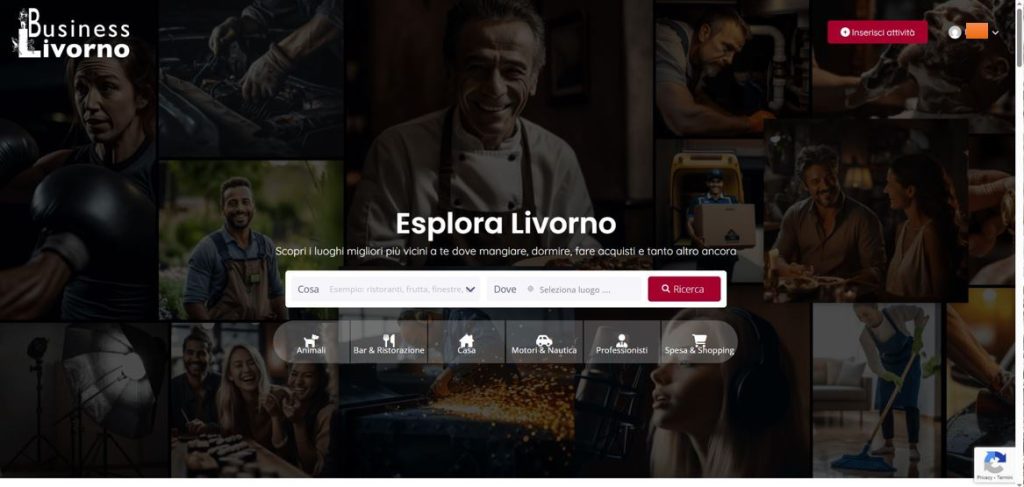
Una volta giunti sul sito di Livorno Business all’indirizzo https://livornobusiness.it potrai vedere l’home page.
Clicca in alto a destra su Accedi/Registrazione
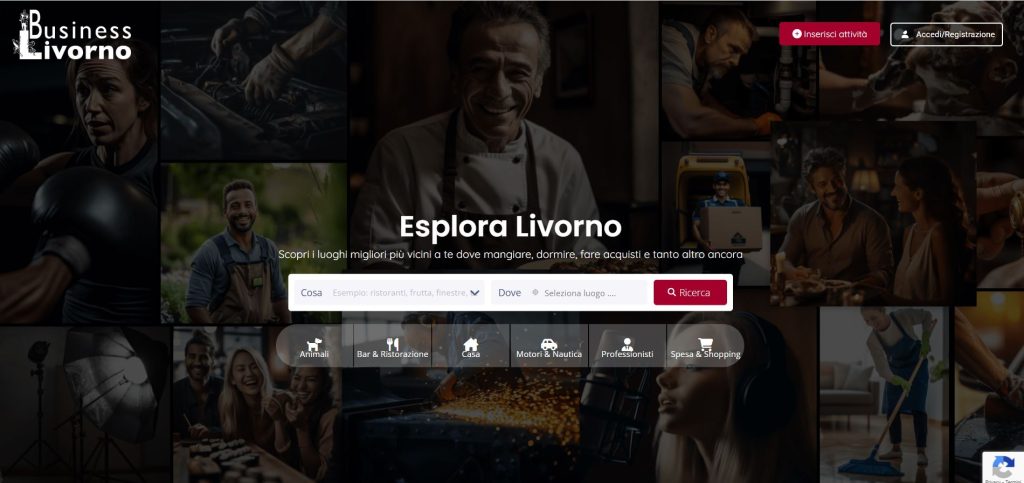
Si aprirà il popup qui di seguito
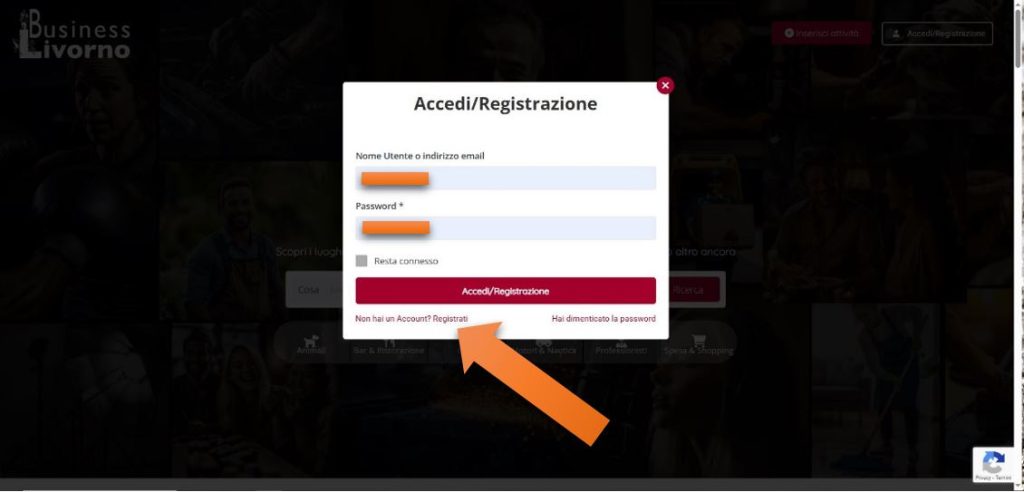
Clicca su “Non hai un Account? Registrati” e si aprirà il popup successivo
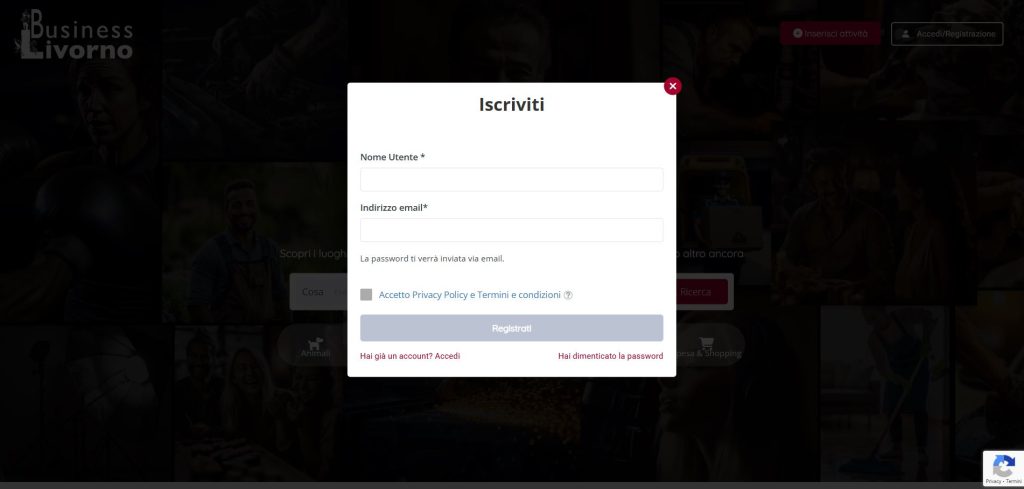
Ora inserisci il nome Utente da te scelto e la tua email e clicca sulla casella di spunta per accettare la Privacy Policy e i Termini e condizioni che puoi anche leggere integralmente cliccando sul link. A questo punto clicca su registrati. Se nome Utente ed email non sono già presenti la registrazione è andata a buon fine e ti apparirà per pochi secondi una scritta che ti informa dell’avvenuta registrazione e che ti arriveranno le credenziali a mezzo email e di controllare anche lo spam.

Subito dopo si aprirà il popup per l’accesso già precompilato con il nome Utente al quale dovrai solo aggiungere la password che ti è arrivata via email e accettare la Privacy Policy e i Termini e condizioni.
Una volta cliccato su Accedi/Registrazione, dopo qualche secondo, verrai reindirizzato alla home di Livorno Business ma in alto a destra troverai il tuo nome Utente.
Tieni presente che la password che ti è arrivata non è conosciuta da Livorno Business né da nessun altro ma viene generata automaticamente dal sistema. Dopo il primo accesso ricordati quindi di cambiarla. Accedi alla tua scrivania e aggiorna il profilo e cambia la password ricordandoti di inserirne una che rispetti le norme di sicurezza ovvero che abbia una lunghezza compresa tra 8 e 24 caratteri e che contenga almeno una lettera maiuscola, una lettera minuscola, un numero e un carattere speciale (@#!?£$ ecc.). Per cambiarla soffermati con il puntatore del mouse sul tuo nome Utente in alto a destra e apparirà un menù con Scrivania, Aggiorna profilo ed Esci quindi clicca su aggiorna profilo e in quella schermata puoi aggiornare i tuoi dati e cambiare anche la password. Ricordati di compilare tutti i campi obbligatori (contrassegnati con l’asterisco).
Se hai dimenticato la password non preoccuparti. Basta che clicchi sul tasto in alto a destra “Accedi/Registrazione” e ti si aprirà il classico popup per accedere.
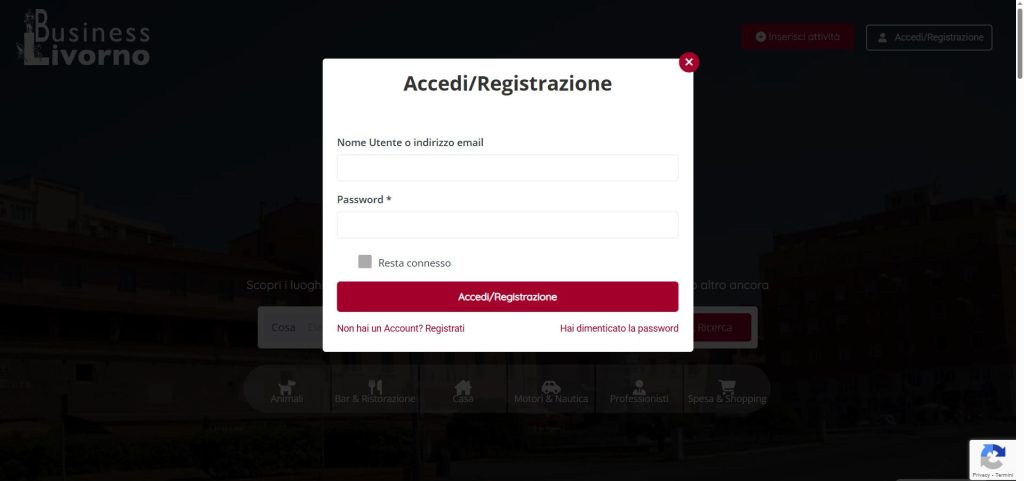
Clicca su “Hai dimenticato la password” e ti si aprirà il popup seguente:
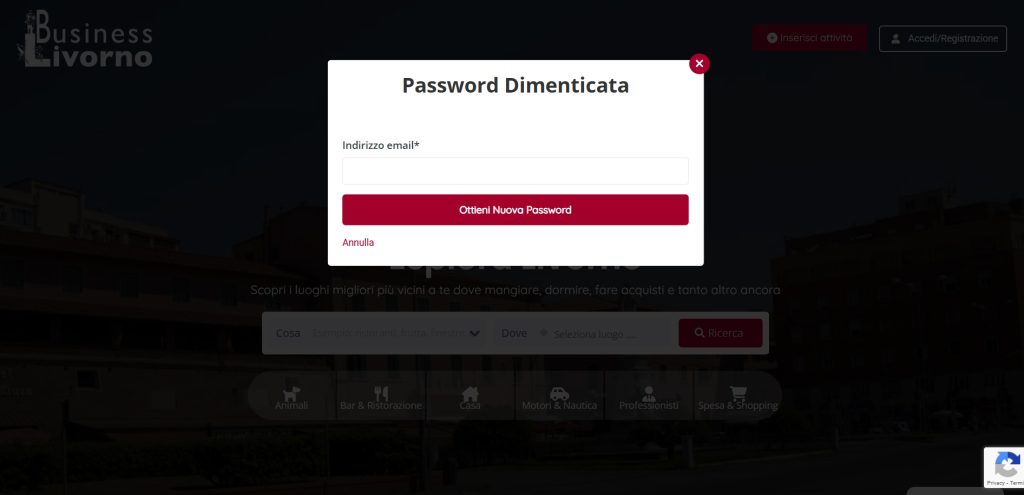
A questo punto devi inserire l’indirizzo email di registrazione e cliccare su “Ottieni password”. Quindi si aprirà un nuovo popup che ti invita ad andare a controllare la mail e a vedere anche nello SPAM.
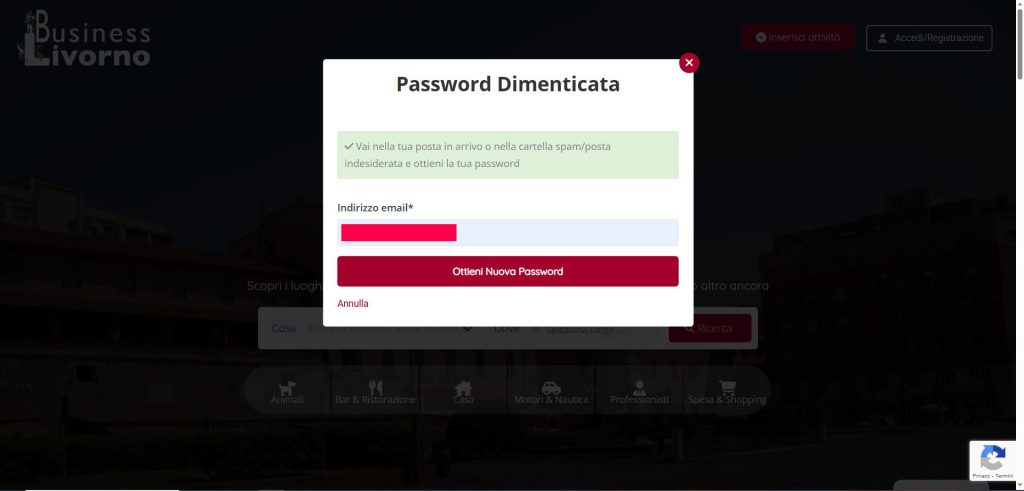
Accedendo al tuo client di posta elettronica troverai una mail con la nuova password che non è conosciuta da Livorno Business e da nessun altro in quanto generata automaticamente dal sistema. Quindi chiudi il popup e hai finito.
Dopo il primo accesso ricordati quindi di cambiarla. Accedi alla tua scrivania e aggiorna il profilo e cambia la password ricordandoti di inserirne una che rispetti le norme di sicurezza ovvero che abbia una lunghezza compresa tra 8 e 24 caratteri e che contenga almeno una lettera maiuscola, una lettera minuscola, un numero e un carattere speciale (@#!?£$ ecc.).
Lasciare recensioni su Livorno Business è molto semplice. Nella pagina dell’attività puoi cliccare in alto a destra sul tasto “Invia recensione” oppure cliccare su “Valuta e lascia recensione” in fondo alla pagina.
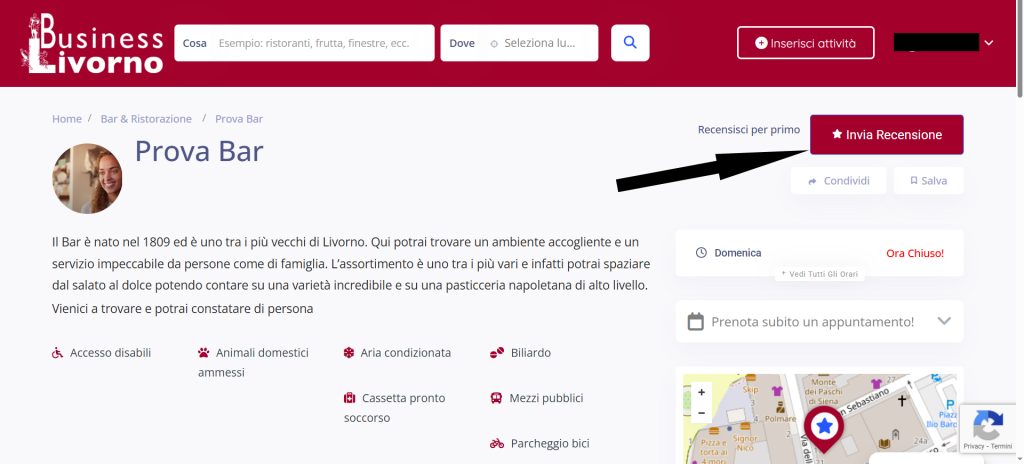
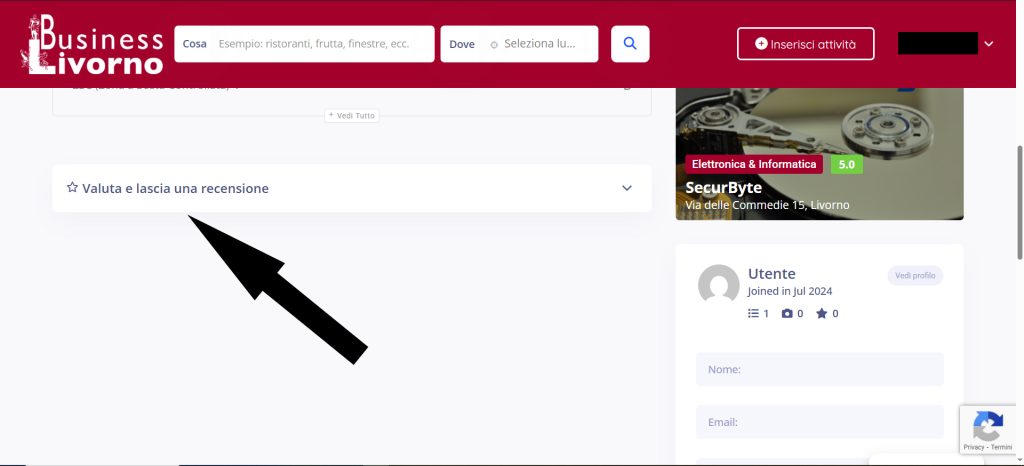
Ora ti troverai il seguente modulo:
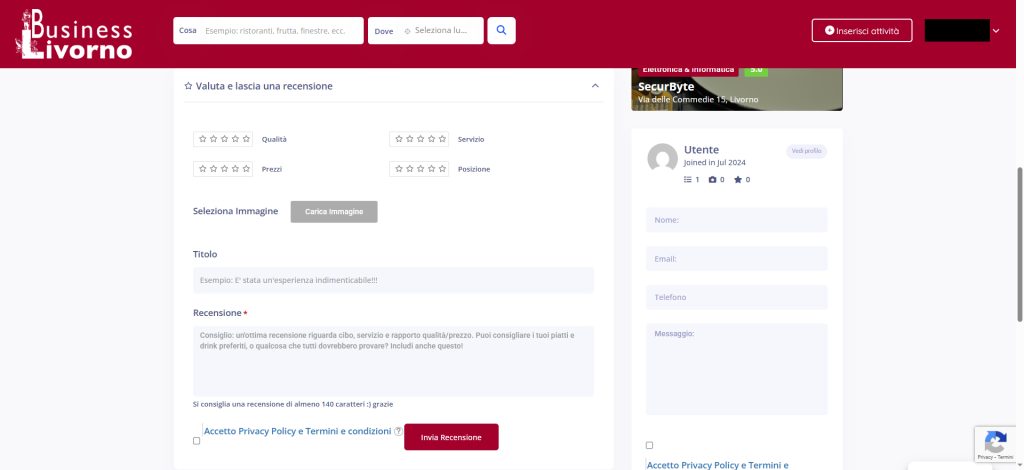
Inizia valutando l’attività con un numero di stelle da 1 (bassa) a 5 (alta) su Qualità, Prezzi, Servizio e Posizione.
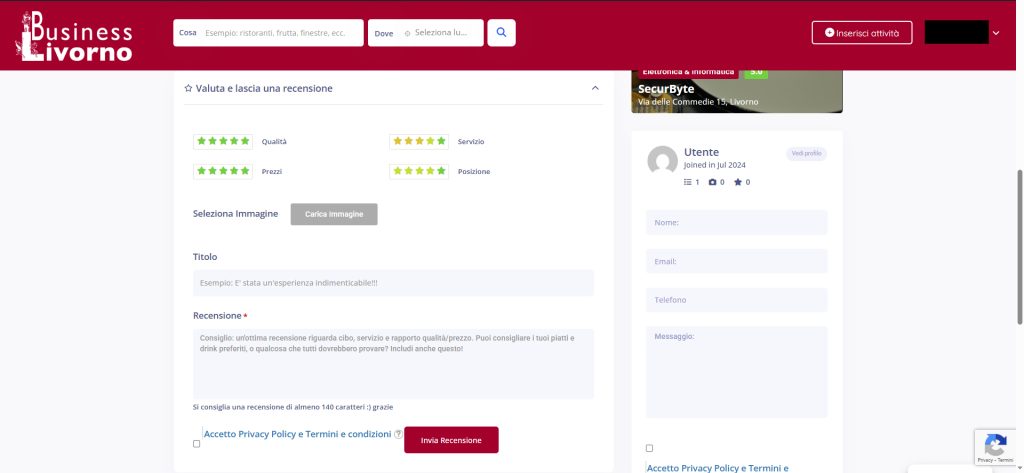
Continua caricando un immagine se vuoi (nell’esempio è stata caricata un’immagine con licenza gratuita “Foto di LicorBeirao da Pixabay”).
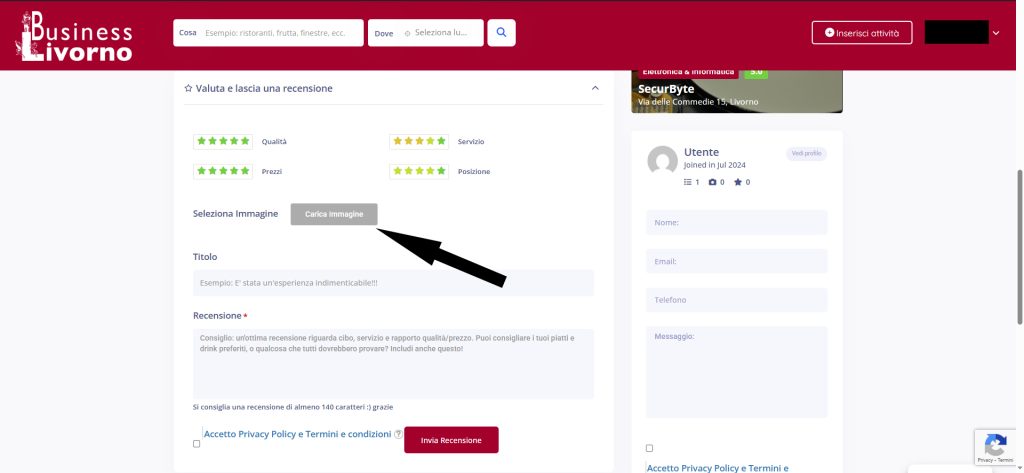
Ti troverai nella schermata che segue:
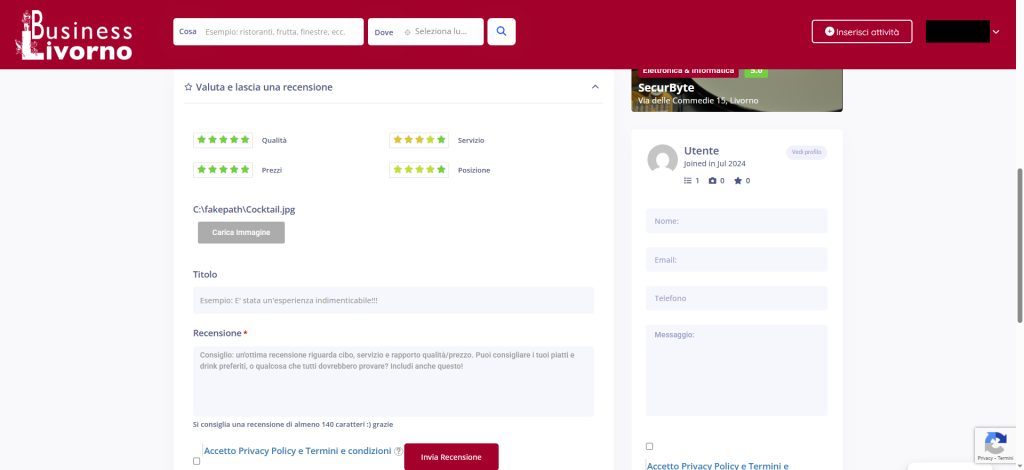
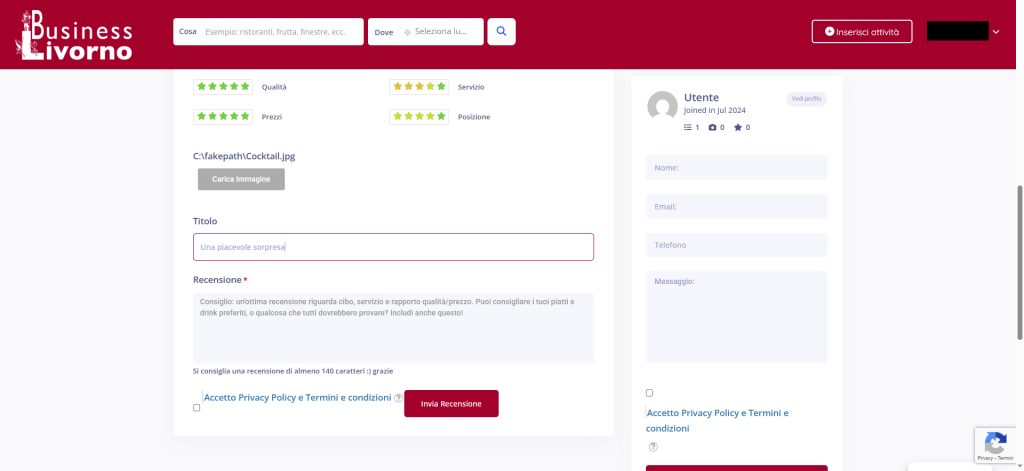
Scrivi nella casella “Titolo” una caratteristica della recensione.
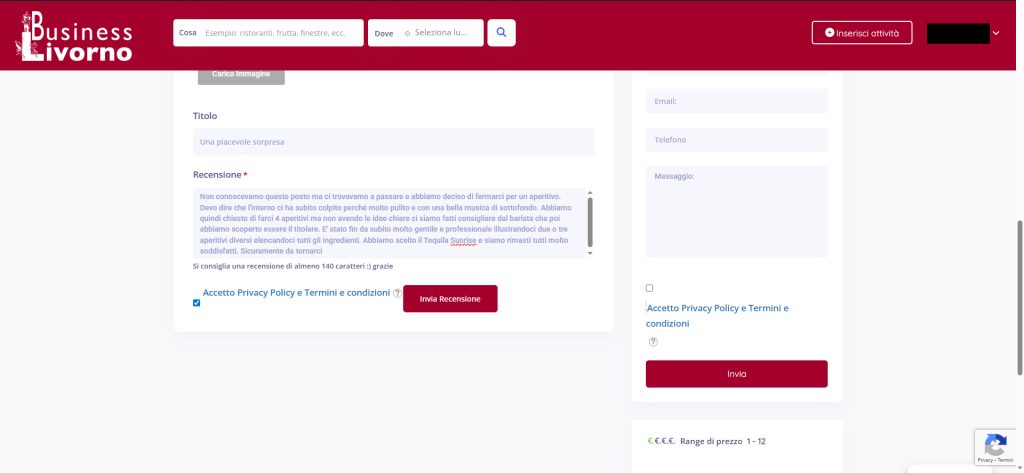
Ora nella casella “Recensione” scrivi una recensione dettagliata con più particolari possibili.

Adesso devi spuntare la casella di accettazione della Privacy Policy e dei Termini e condizioni e puoi cliccare su “Invia Recensione”.
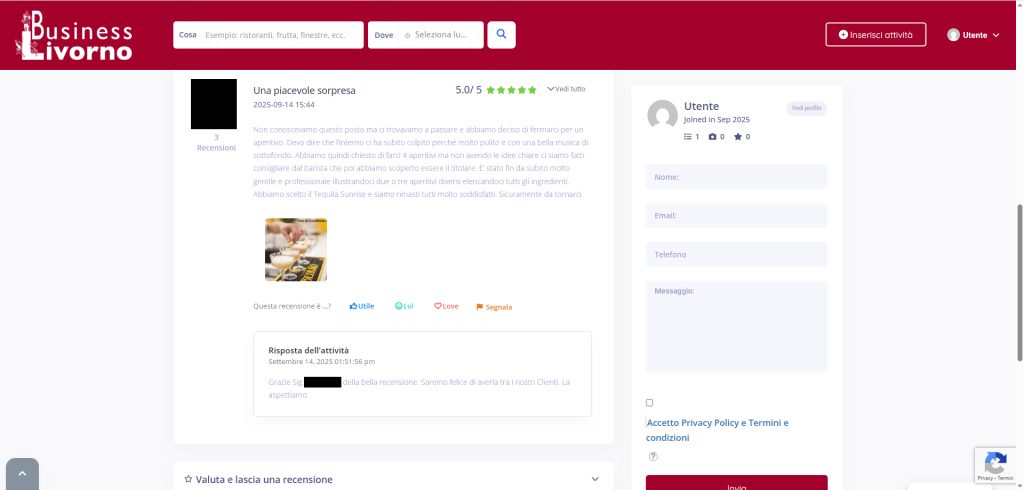
Questa sarà la visualizzazione della recensione nell’attività-
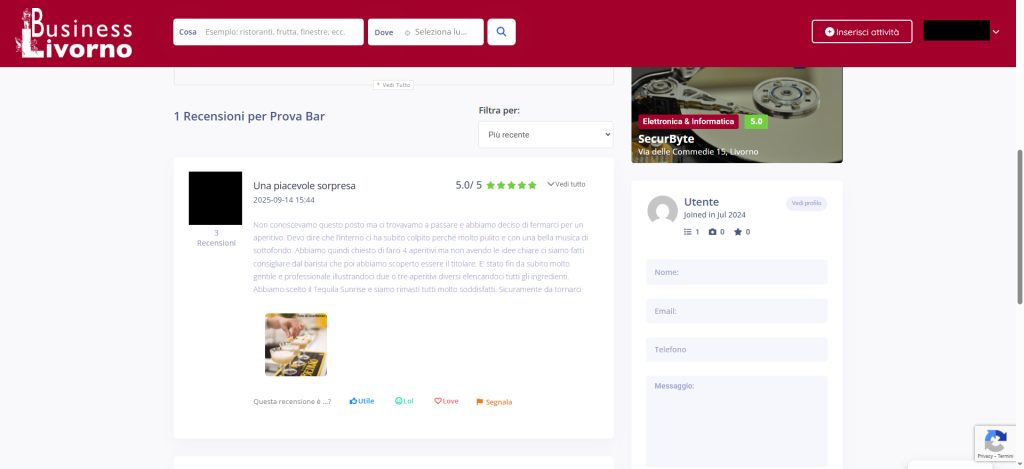
Unica condizione per lasciare recensioni su Livorno Business è la necessità di registrazione
Una volta giunti sul sito di Livorno Business all’indirizzo https://livornobusiness.it potrai vedere l’home page. Da qui hai due possibilità per inserire la tua attività:
Clicca su Inserisci attività
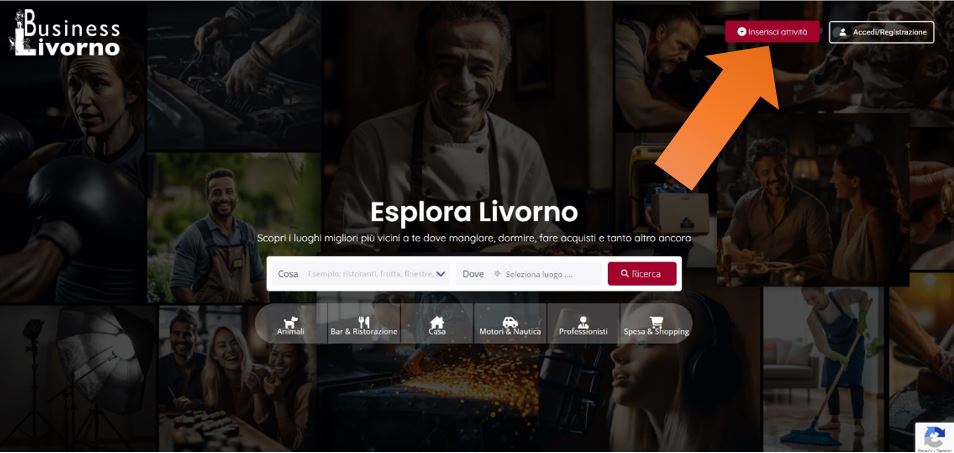
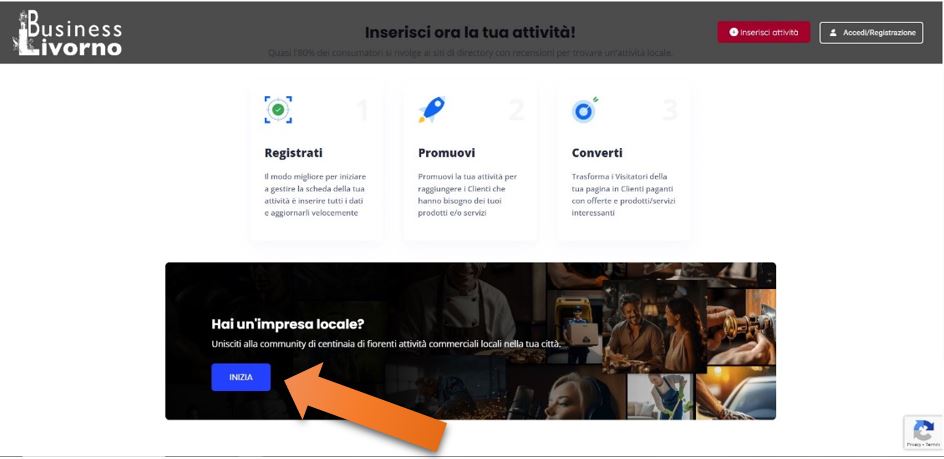
Oppure scorri la home fino ad arrivare a questa schermata e clicca su “INIZIA”
Dopo questo passaggio, con entrambi le procedure, ti troverai alla scelta del piano tariffario fra quelli possibili
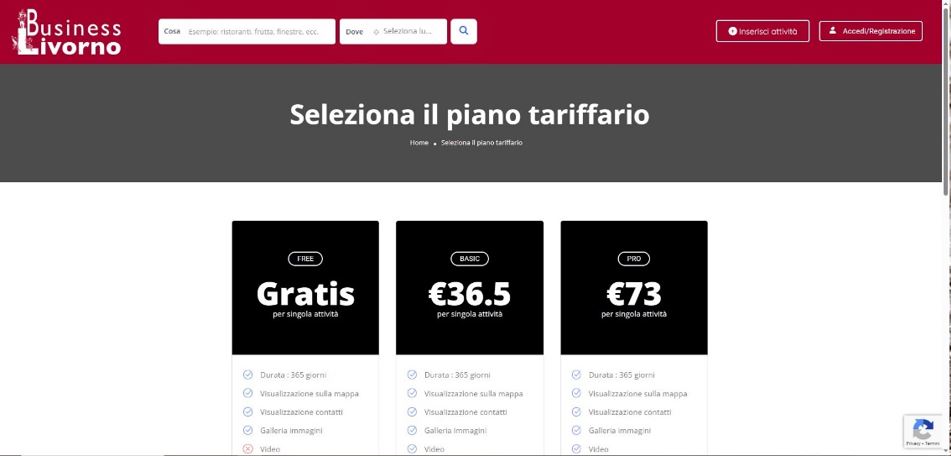
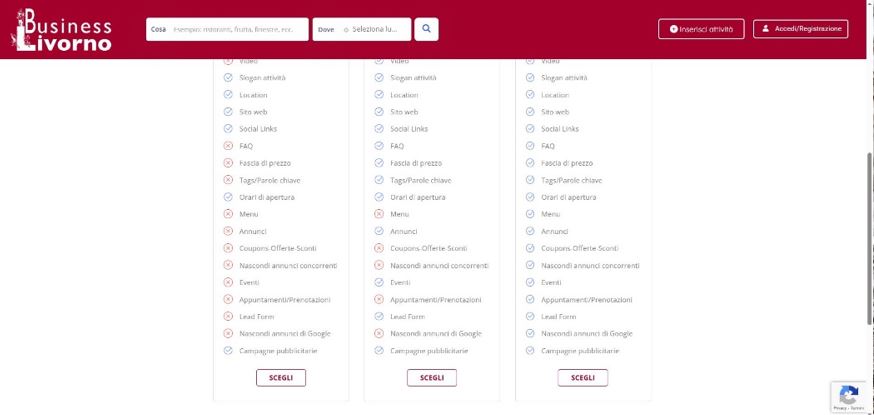
A questo punto devi scegliere il piano tariffario che più ti si addice e cliccare su “SCEGLI”. Quindi si aprirà la schermata dove inserire tutti i dati richiesti. I prezzi si intendono IVA esclusa.
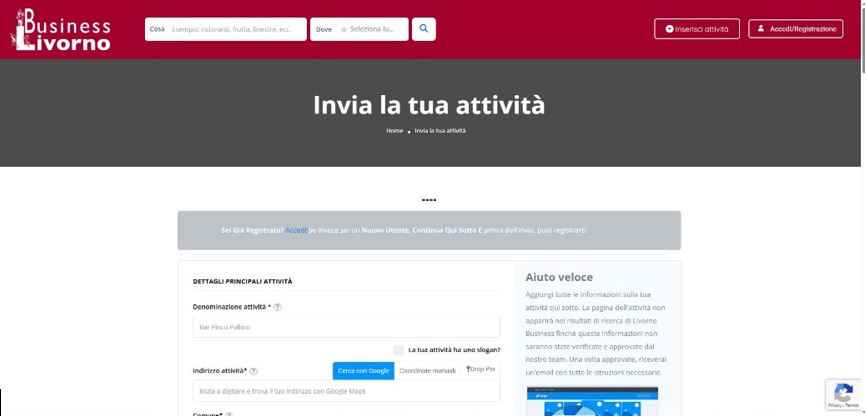
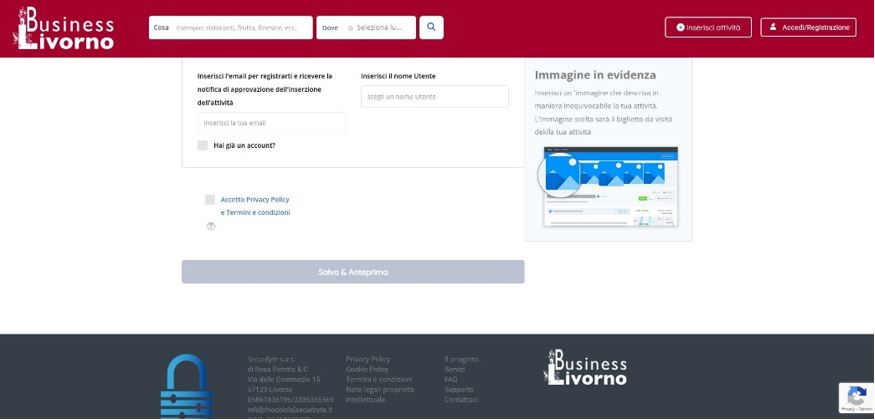
A questo punto, dopo aver inserito tutte le informazioni (più dati inserirete e più informazioni troveranno i Clienti), dovrai registrarti sul sito inserendo nome utente ed email, selezionare la casella di spunta relativa all’accettazione della Privacy Policy e dei Termini e condizioni e cliccare sul tasto Salva & Anteprima e l’inserzione viene inviata a Livorno Business. Puoi cliccare su “Accetto Privacy Policy e Termini e condizioni per leggere entrambi i documenti. Se invece sei già registrato su Livorno Business devi cliccare sulla casella di spunta “Hai già un account?” e inserire solo email e password.
Dopo questo passaggio riceverai una email da Livorno Business per conferma della ricezione dell’inserzione nella quale troverai anche un link al modulo di adesione da compilare. Quindi una volta compilato il modulo ed effettuato il pagamento, se dovuto, riceverai una mail che ti confermerà l’avvenuta inserzione dell’attività ed il contratto composto dal modulo e dai Termini e condizioni firmati anche da SecurByte. L’inserzione, salvo quanto indicato in Termini e condizioni decorrerà dalla data indicata e avrà valenza 1 (uno) anno.
Una volta giunti sul sito di Livorno Business all’indirizzo https://livornobusiness.it potrai vedere l’home page. Accedi al tuo account cliccando sul pulsante in alto a destra “Accedi/Registrazione”
Quindi, una volta inserite le tue credenziali, ti troverai nella schermata di seguito e in altro a destra vedrai il tuo nome Utente:
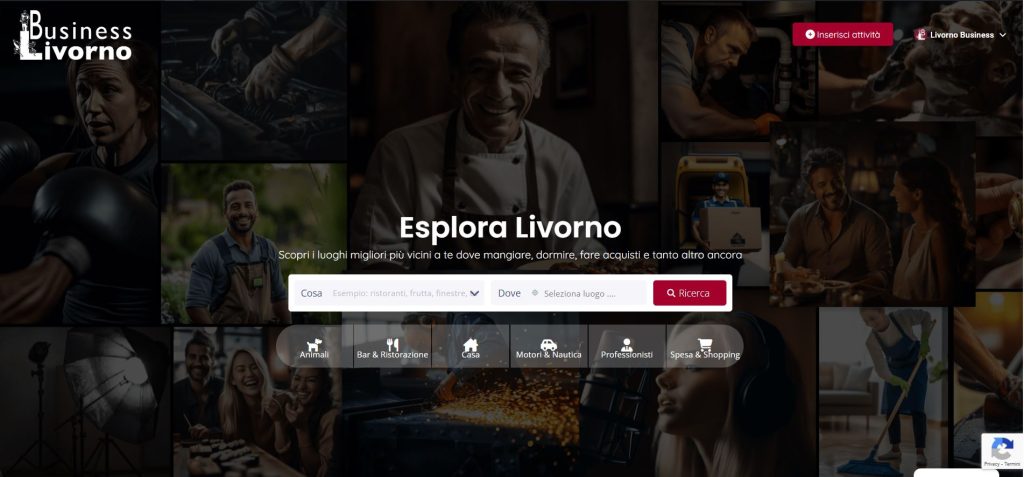
Per inserire la tua attività puoi cliccare sul pulsante in alto a destra “Inserisci attività” oppure scorri la home page fino ad arrivare alla seguente schermata:
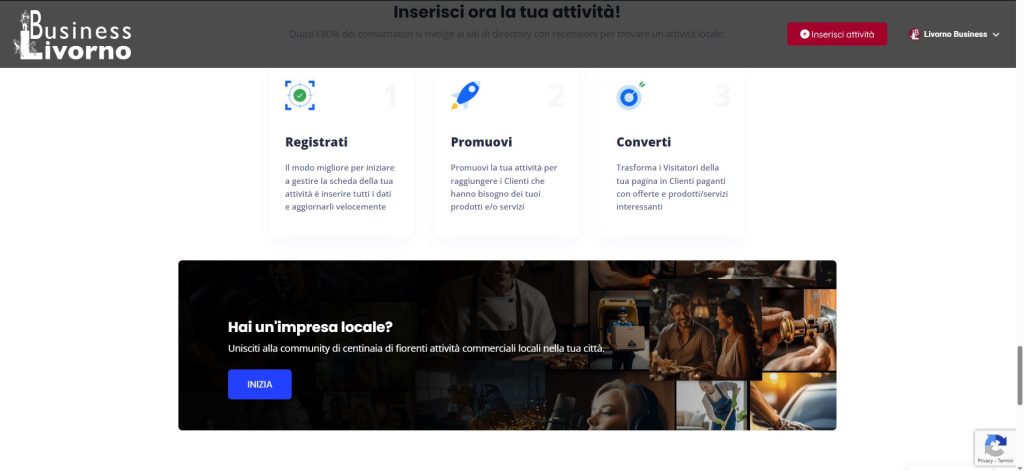
Qui puoi cliccare sul pulsante “INIZIA” oppure puoi cliccare sul tuo nome Utente in alto a destra e si aprirà una schermata che sarà la tua scrivania Utente dove gestire tutto.

Questa è la schermata di un Utente appena registrato che non ha inserito nessuna attività infatti ci sono poche voci di menu sulla sinistra. Quindi clicca su “+ INSERISCI ATTIVITA’”.
Con qualsiasi opzione avrai deciso di inserire la tua attività si aprirà la schermata della scelta del piano tariffario
A questo punto devi scegliere il piano tariffario che più ti si addice e cliccare su “SCEGLI”. Quindi si aprirà la schermata dove inserire tutti i dati richiesti. I prezzi si intendono IVA esclusa.
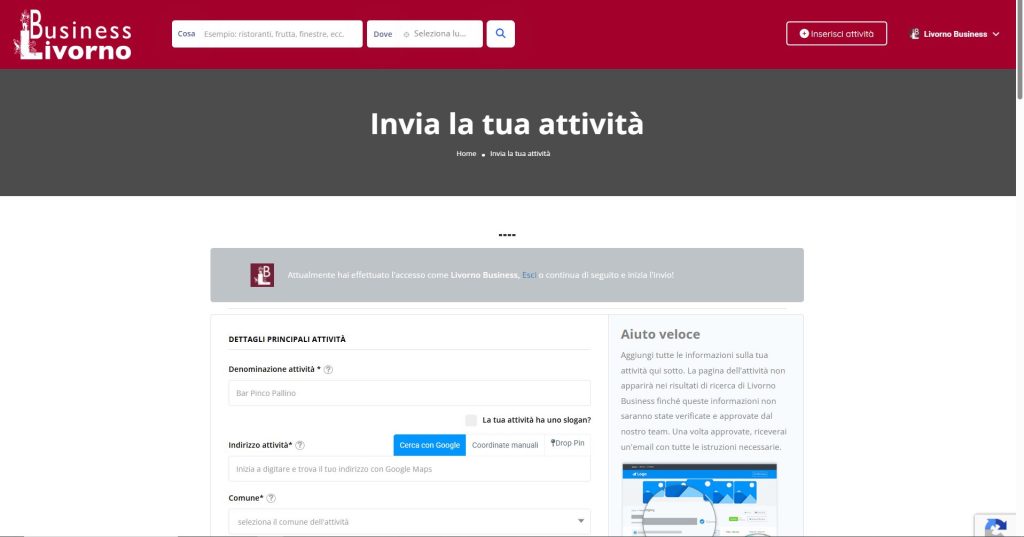
A questo punto, dopo aver inserito tutte le informazioni (più dati inserirete e più informazioni troveranno i Clienti), dovrai selezionare la casella di spunta relativa all’accettazione della Privacy Policy e dei Termini e condizioni e cliccare sul tasto Salva & Anteprima e l’inserzione viene inviata a Livorno Business. Puoi cliccare su “Accetto Privacy Policy e Termini e condizioni per leggere entrambi i documenti.
Dopo questo passaggio riceverai una email da Livorno Business per conferma della ricezione dell’inserzione nella quale troverai anche un link al modulo di adesione da compilare. Quindi una volta compilato il modulo e firmato con firma elettronica semplice, ed effettuato il pagamento, se dovuto, riceverai una mail che ti confermerà l’avvenuta inserzione dell’attività ed il contratto composto dal modulo e dai Termini e condizioni firmati anche da SecurByte. L’inserzione, salvo quanto indicato in Termini e condizioni decorrerà dalla data indicata e avrà valenza 1 (uno) anno.
Per entrare nella scrivania Utente basta dalla Home di Livorno Business, una volta registrati, cliccare, in alto a destra, sul proprio nome Utente.

La scrivania Utente è l’interfaccia che ha a disposizione l’Utente registrato per gestire tutto quanto riguarda la o le attività. Oltre che gestire nei dettagli la tua attività, da qui puoi creare annunci, menu, campagne pubblicitarie, coupon, eventi e tanto altro ancora. Anche se ti sei registrato esclusivamente per rilasciare recensioni questa è l’interfaccia per gestirle e anche per altro.
Questa che segue è la scrivania di un Utente appena registrato che non ha inserito attività ma che si è registrato per rilasciare recensioni o magari per contattare un’attività ma da qui potrebbe, successivamente, anche inserire la sua attività.
In questa situazione si possono gestire le recensioni, le attività preferite, i messaggi ed il proprio profilo.
Di seguito invece la scrivania di un Utente registrato che ha inserito un’attività
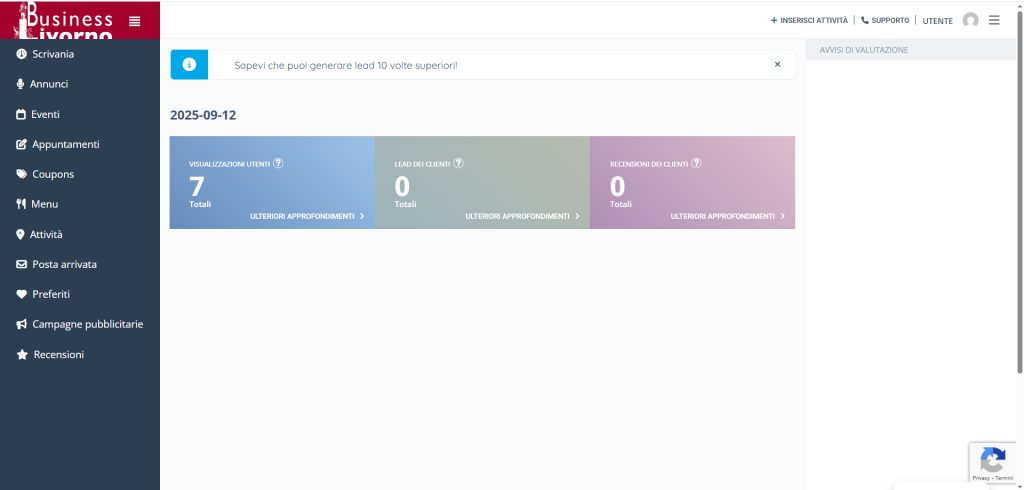
In questo caso, oltre ad avere tutte le opzioni di prima e le statistiche, si può gestire l’attività mediante tutte le voci di menu presenti sulla sinistra.
Le istruzioni per l’utilizzo di tutte le voci di menu sono illustrate in questa sezione.
Per accedere al proprio profilo Utente bisogna prima accedere a Livorno Business. Una volta avuto accesso bisogna passare con il mouse e soffermarsi sul proprio nome Utente e così apparirà il relativo menu contestuale:
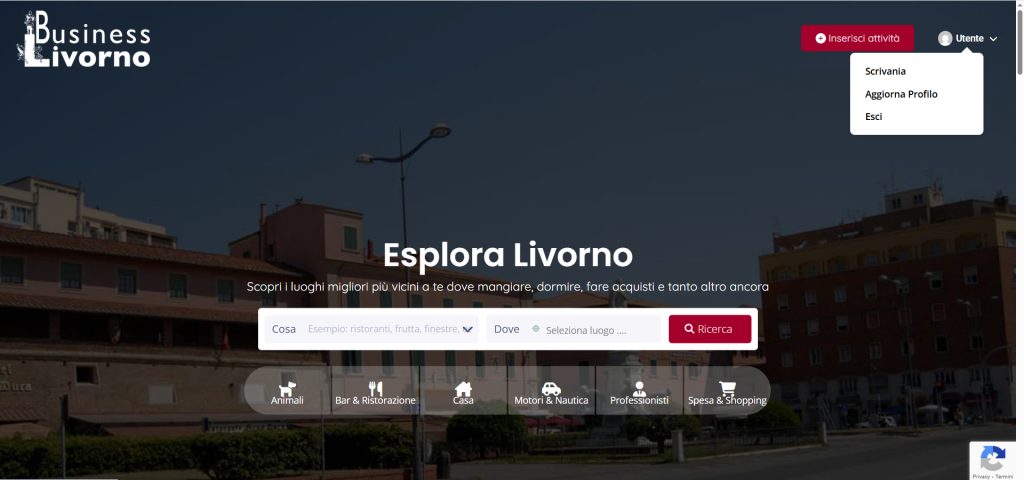
A questo punto cliccare con il tasto sinistro del mouse su “Aggiorna Profilo” e si verrà reindirizzati alla seguente pagina:
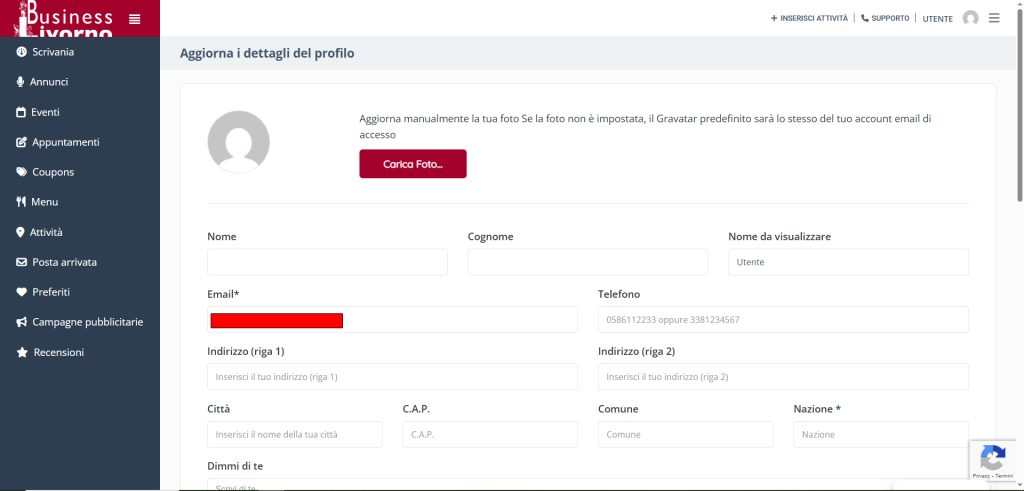
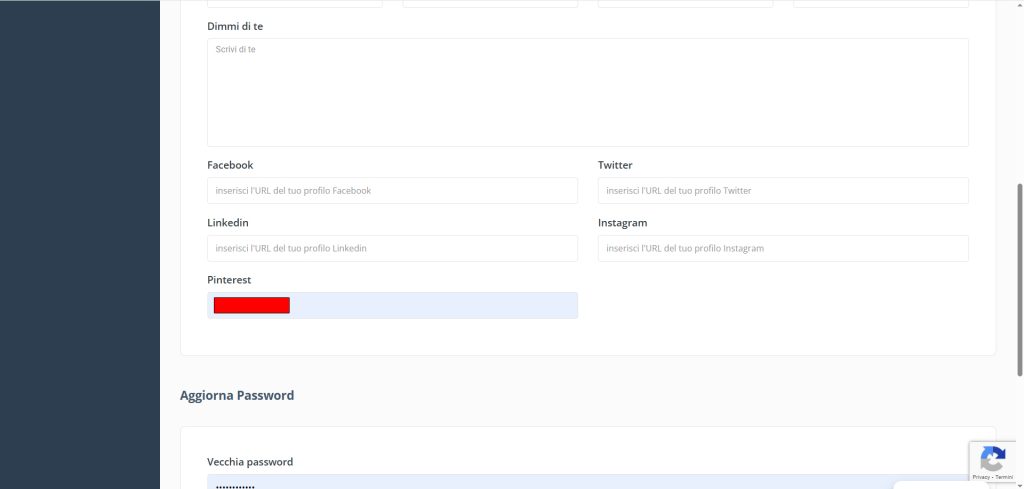
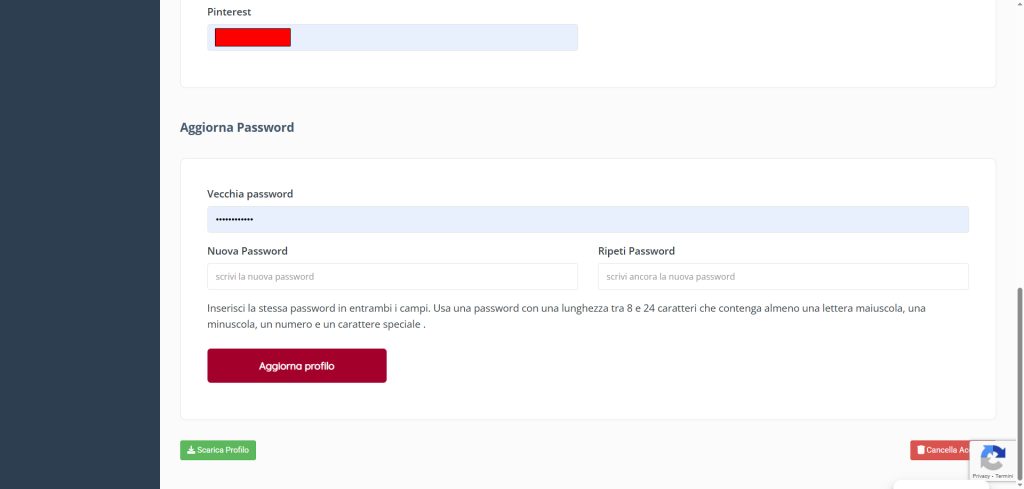
In questa pagina puoi aggiornare il tuo profilo con i dati che preferisci. Le informazioni da inserire obbligatoriamente sono contrassegnate da un asterisco mentre le altre sono opzionali.
In questa pagina puoi anche cambiare la tua password.
Con i piani tariffari “BASIC” e “PRO” puoi creare degli annunci sulla pagina della tua attività in modo molto semplice e intuitivo. Non hai nessun limite nella creazione degli annunci anche se è consigliato, per questioni di aspetto della tua inserzione, di non crearne più di 2 insieme anche perché puoi crearne quanti ne vuoi in tempi diversi.
Dalla tua scrivania clicca su “Annunci” per la creazione di un nuovo annuncio e ti troverai nella seguente schermata:

Quindi per iniziare l’inserimento clicca su “+ INSERISCI UN NUOVO ANNUNCIO” e andrai al passo successivo:
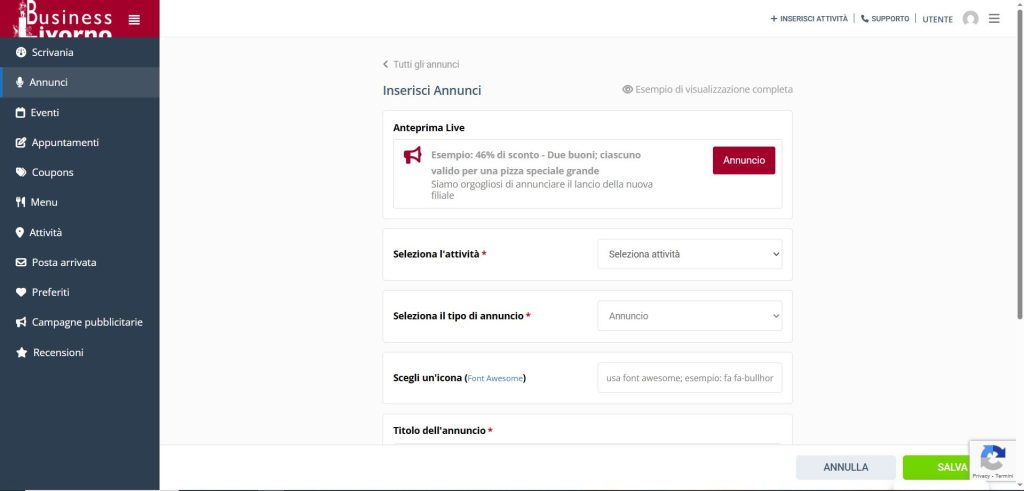
A questo punto devi cliccare su “Seleziona attività” e se hai una sola attività ti comparirà direttamente il nome sul menu a tendina e potrai selezionarla cliccandoci sopra. Tieni presente che se hai più attività dovrai cercarla inserendo le prime tre lettere del nome e a quel punto comparirà nel menu a tendina e cliccandoci potrai selezionarla.
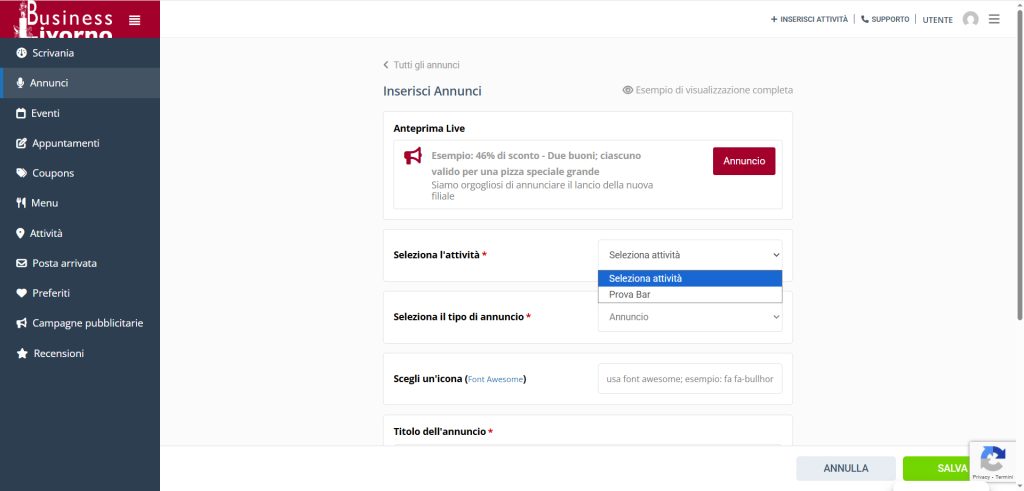
Una volta selezionata l’attività sulla quale deve comparire l’annuncio ti troverai in questa schermata:
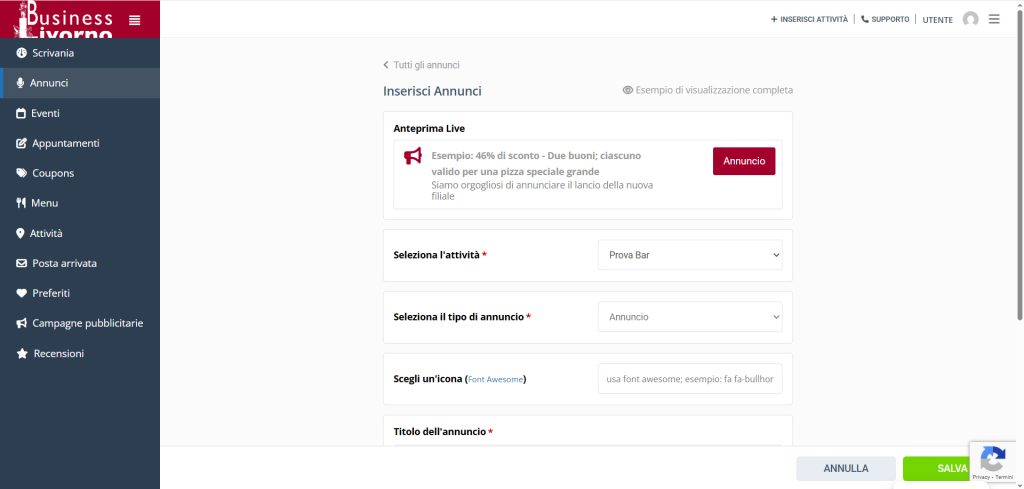 A questo punto devi scegliere se pubblicare un annuncio o un preventivo selezionandolo dal menu a tendina:
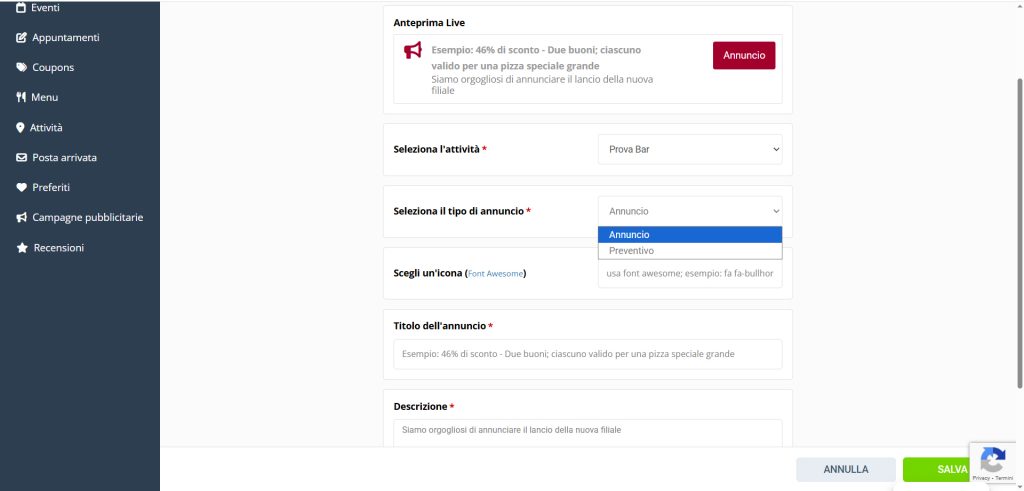
Quindi seleziona “Annuncio”, ma la procedura è uguale anche per “Preventivo”, e ti troverai in questa situazione:
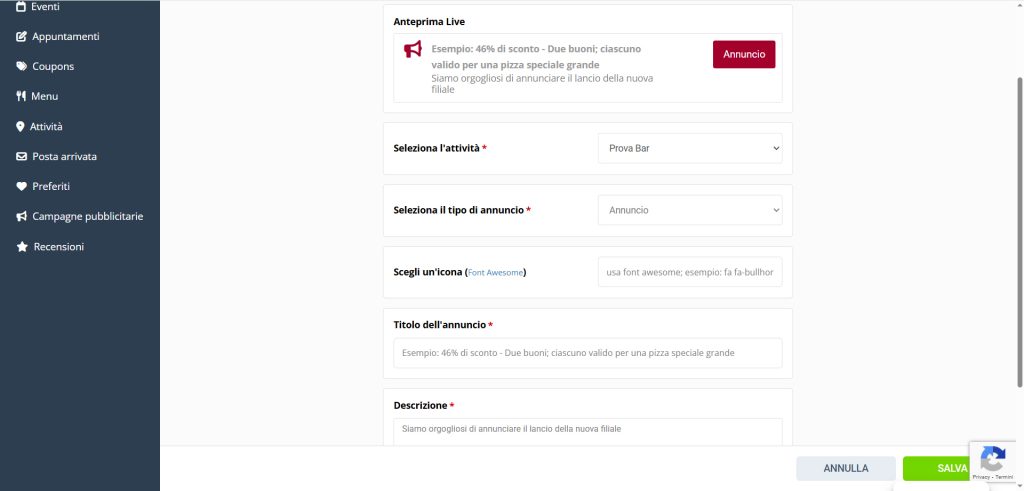
L’icona dell’annuncio predefinita è quella che vedi ossia il megafono ma se vuoi puoi cambiarla inserendo nello spazio “Scegli un’icona” il codice relativo alle icone font awesome che puoi trovare cliccando su [Font Awesome]
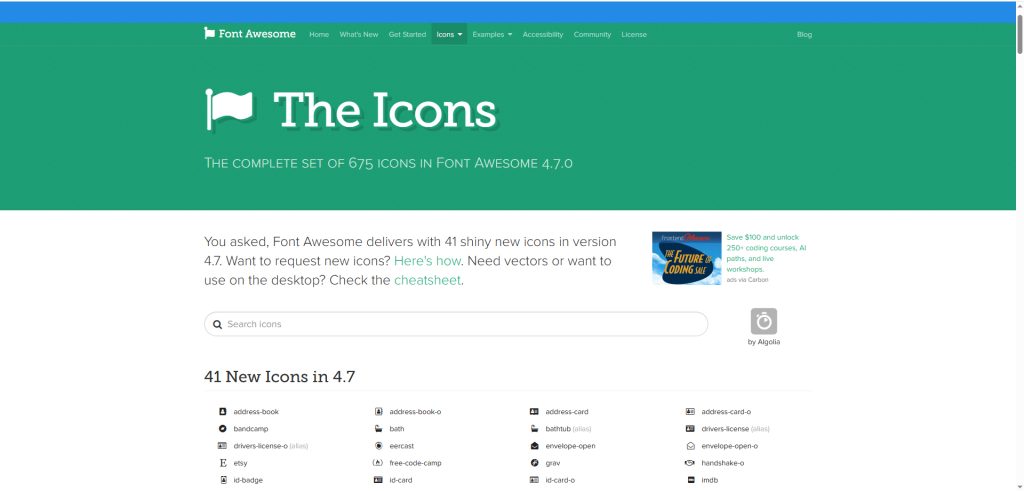
In questa pagina che si aprirà potrai trovare un’infinità di icone e scegliere quella che più ti piace e cliccare su di essa. Ti si aprirà un’altra pagina dove potrai copiare il relativo codice e inserirlo nella casella di “Scegli un’icona”.
Ora non ti resta che scrivere il titolo dell’annuncio dell’apposita casella come nell’esempio che segue:
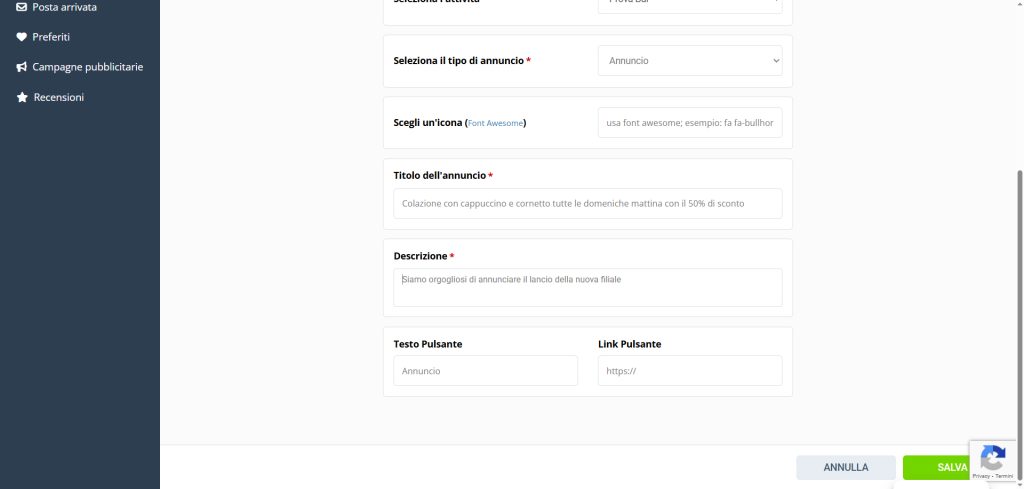
Successivamente inserisci la “Descrizione dell’annuncio” nell’apposita casella come nell’esempio che segue. Ora puoi anche cambiare il testo del pulsante da Annuncio al testo che vuoi e sulla destra puoi anche inserire un link.

A questo punto clicca sul tasto “SALVA” in basso a destra e hai finito la creazione del tuo annuncio. Ti si aprirà la schermata seguente dove potrai gestire tutti i tuoi annunci:

Se vuoi modificarlo o eliminarlo puoi cliccare sui tre puntini verticali in fondo alla riga dell’annuncio. Qui potrai anche deselezionarlo senza cancellarlo cliccando sul selettor ON/OFF in modo da poterlo riutilizzare in un altro momento:

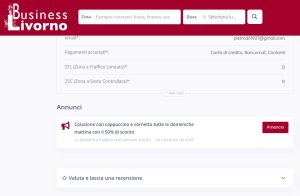
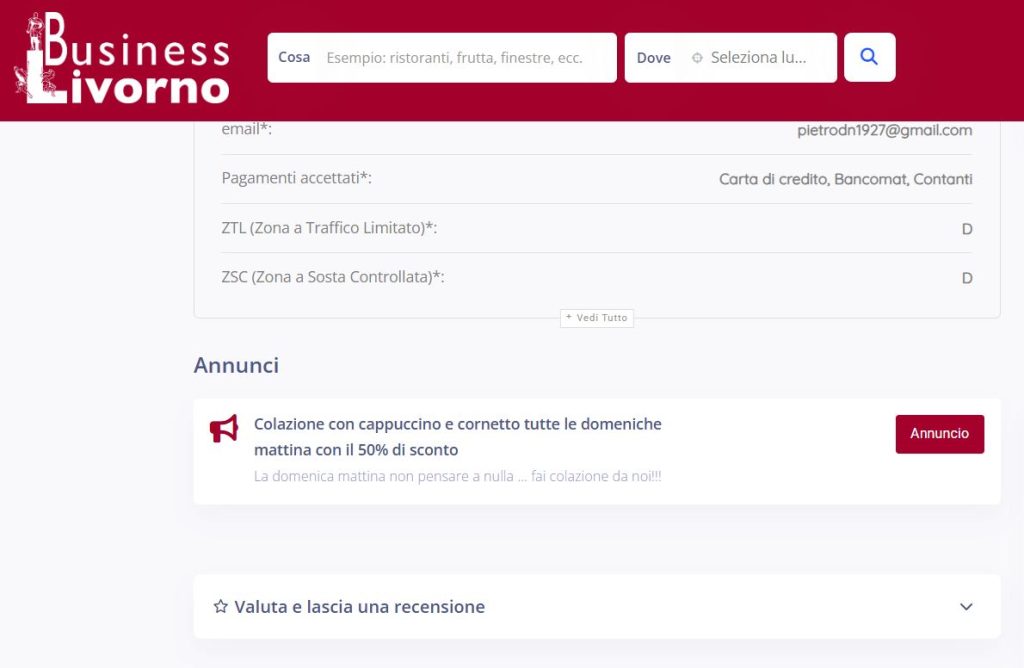
Una volta effettuate le modifiche potrai vedere l’annuncio nella pagina della tua attività
Con i piani tariffari “BASIC” e “PRO” puoi creare degli eventi senza nessun limite.
Per creare un evento vai sulla tua scrivania e clicca sul menu a sinistra alla voce “Eventi”. Verrai reindiratto alla seguente pagina:
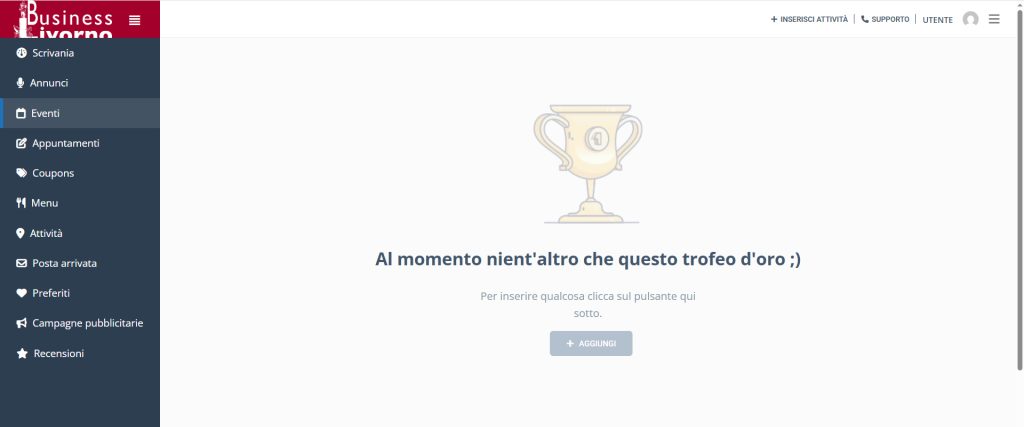
Questa pagina appare quando non hai ancora inserito eventi sulla tua attività. Ora clicca su “+ AGGIUNGI” per inserire un evento e si aprirà la pagina quì sotto
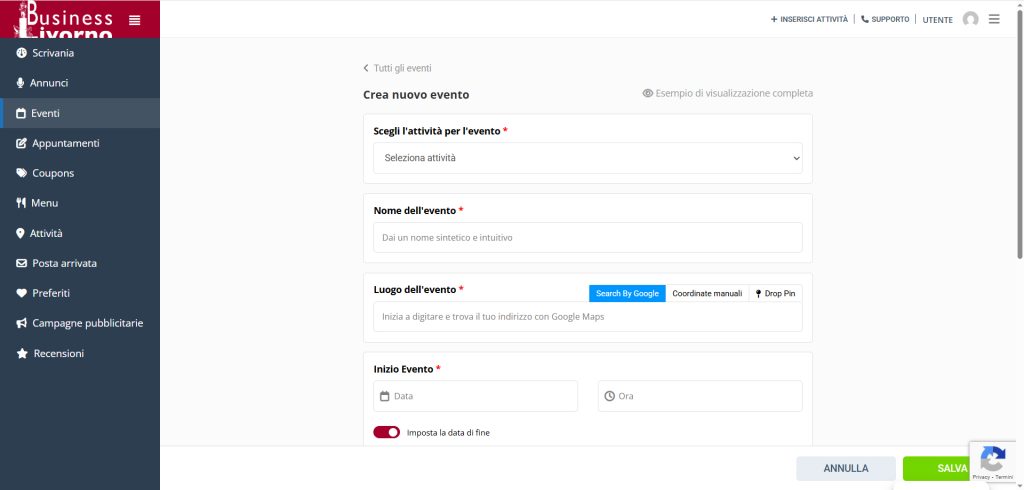
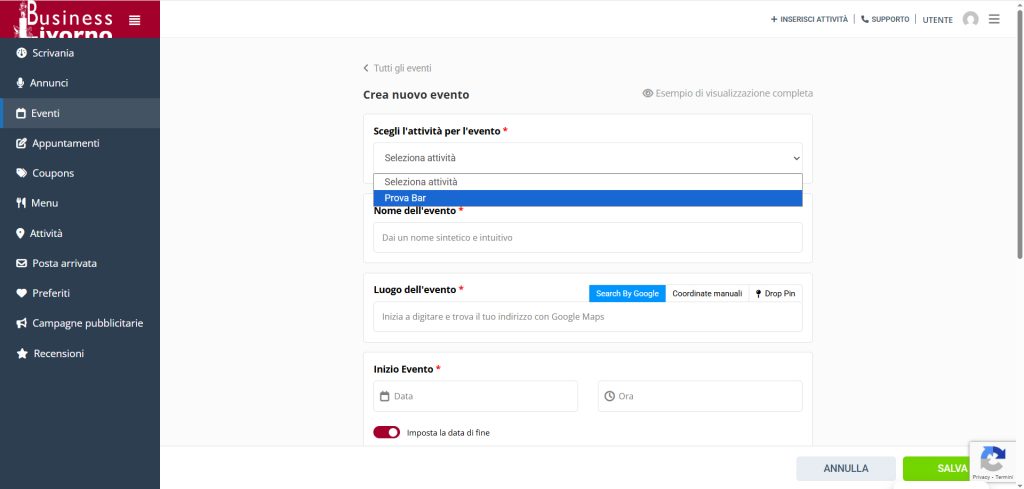
Quindi per creare un nuovo evento clicca su “Seleziona attività” e si aprirà il menu a tendina con il nome della tua attività. Selezionalo e vai avanti. Tieni presente che se hai più di un’attività devi inserire le prime tre lettere dell’attività per cercarla.
Ora che hai selezionato l’attività ti toverai in questa condizione.
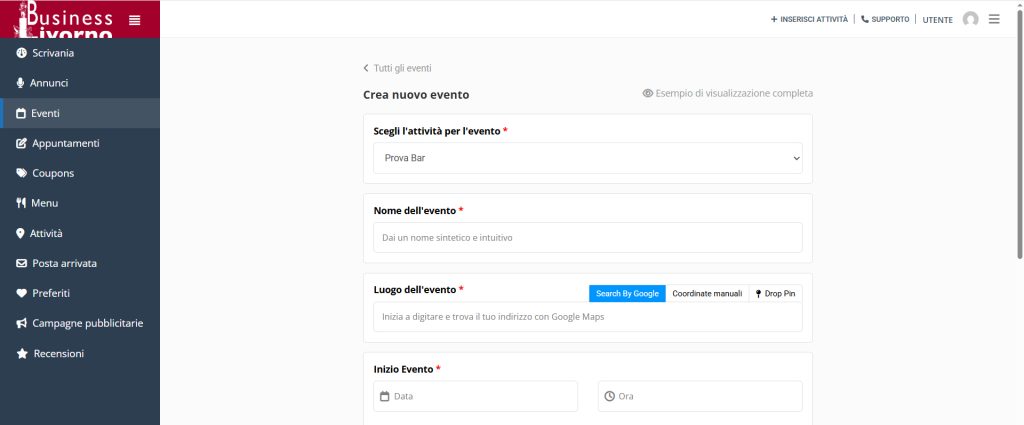
Ora devi dare un nome al tuo nuovo evento inserendo il testo nella casella “Nome dell’evento”.
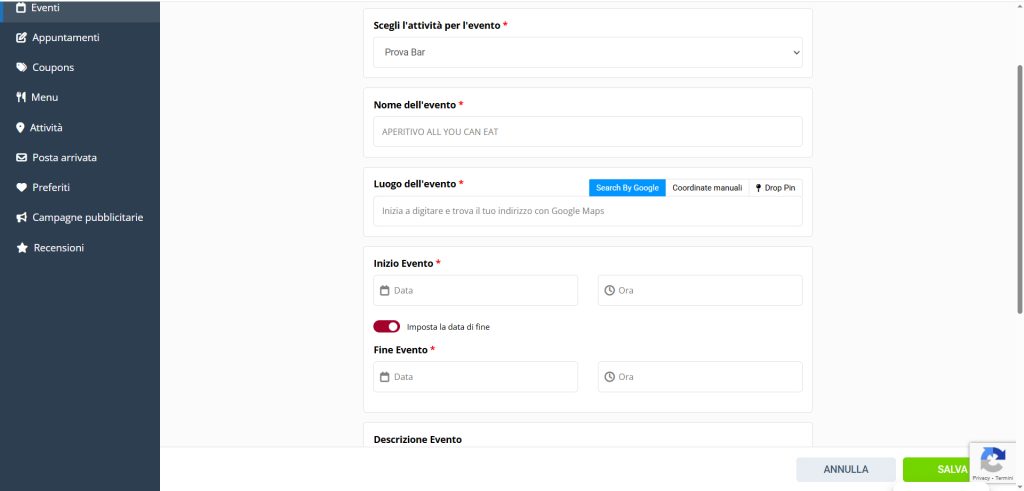
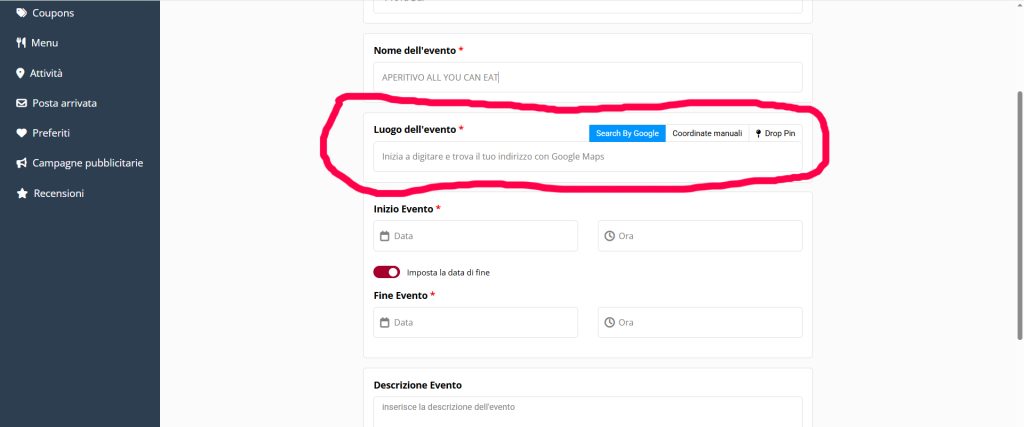
A questo punto davi inserire l’indirizzo di dove si svolgerà l’evento e hai tre possibilità: attraverso la ricerca con Google Maps, inserendo l’indirizzo manualmente oppure selezionandolo sulla mappa con Drop Pin.
Quindi, una volta inserito l’indirizzo, ti troverai in questa condizione.
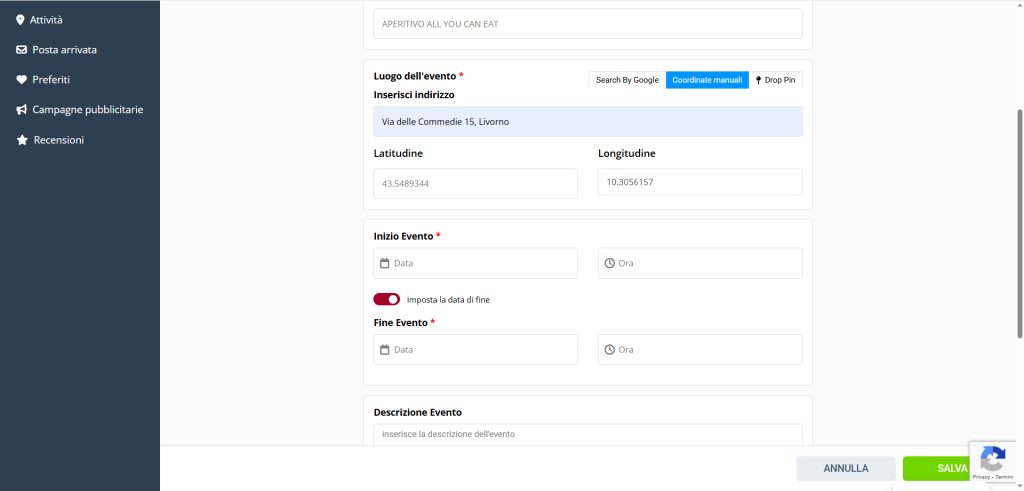
Ora devi inserire la dta e l’orario di inizio e fine evento cliccando sui simboli di calendario e orologio. Una volta inserito ti troverai nella seguente condizione.

Ora non ti rimane che dare una descrizione all’evento inserendo il testo nell’apposita casella e, se vuoi, inserire il link ai social dove si possono acquistare i biglietti. Se hai un’immagine puoi inserirla come immagine in evidenza altrimenti non è necessario.
Quindi clicca su salva e verrai reindirizzato all’elenco dei tuoi eventi.

A questo punto hai finito ma se vuoi modificare qualcosa o cancellare l’evento clicca sui tre puntini verticali a destra dell’evento.
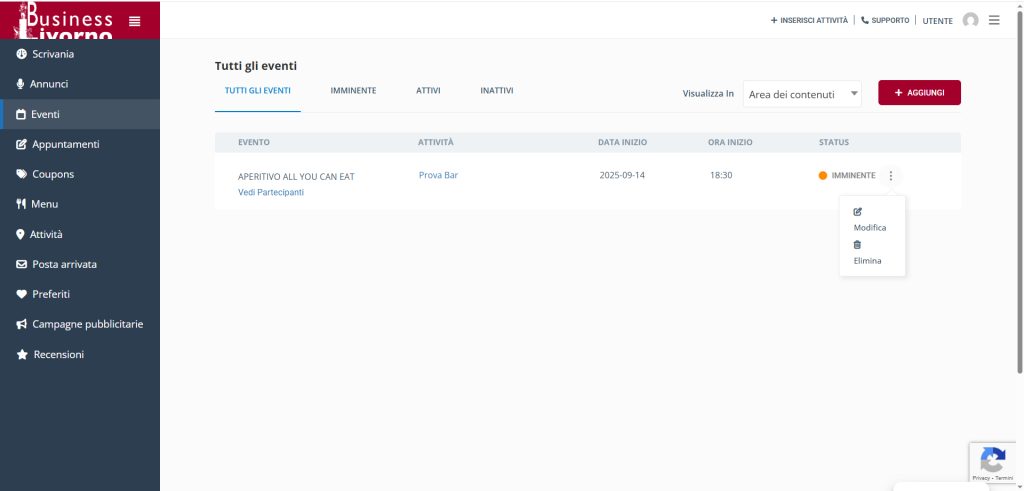
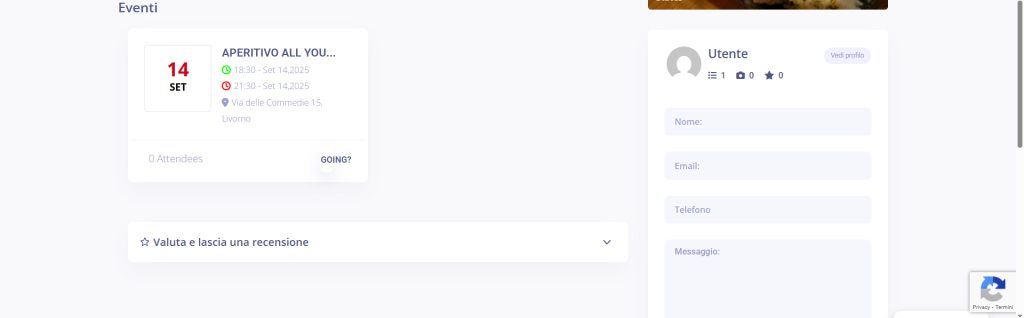
Ecco come vedrai l’elenco nell’inserzione della tua attività.
Inserire la funzione appuntamenti, disponibile solo per il piano tariffario “PRO”, significa dare la possibilità agli Utenti registrati su Livorno Business di prenotare un appuntamento nelle fasce orarie indicate. Vediamo come funziona.
Clicca sulla voce “Appuntamenti” dal menu verticale della tua scrivania e si aprirà la seguente schermata:
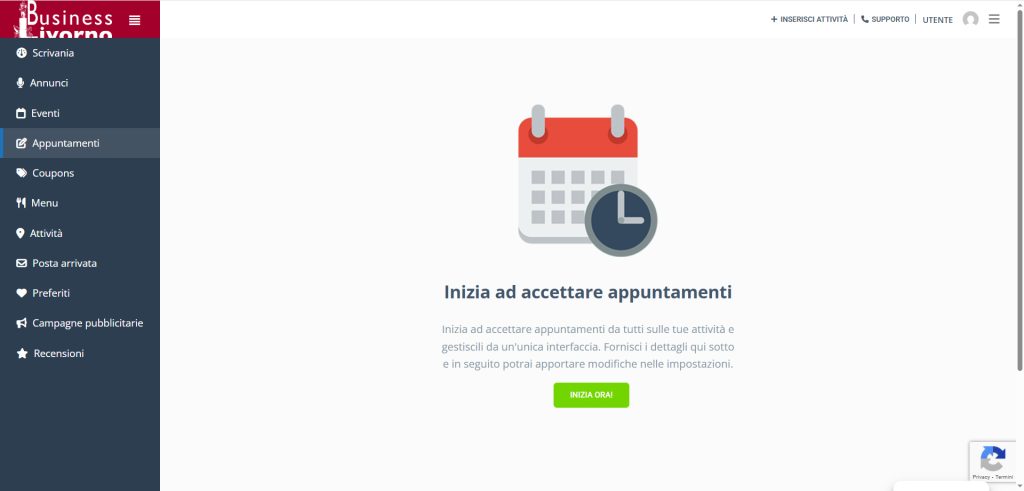
Per iniziare clicca su “INIZIA ORA!” e verrai reindirizzato alla schermata delle impostazioni.
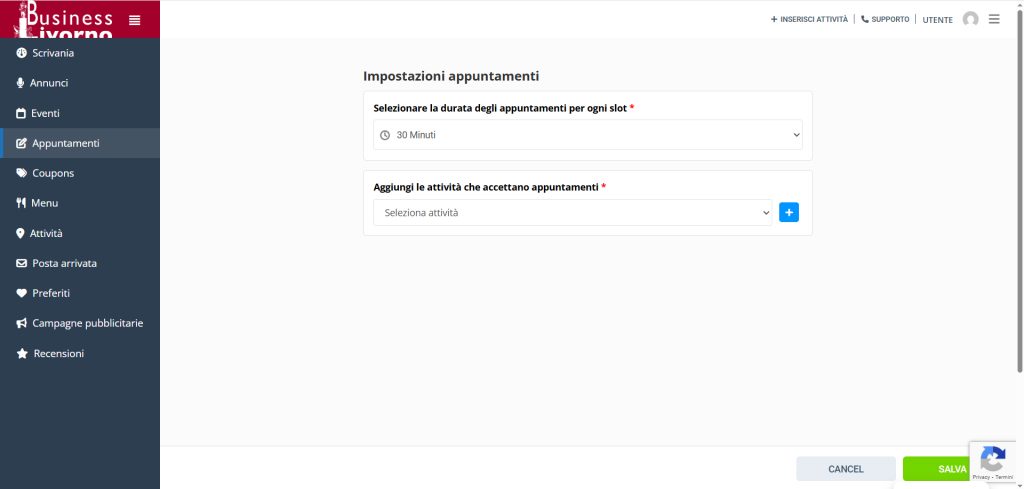
Bene! Inizia a scegliere il tempo di ogni singolo appuntamento in base agli orari di apertura che hai specificato in fase di creazione dell’inserzione della tua attività quindi clicca sulla casella dove c’è indicato 30 minuti e ti si aprirà un menu a tendina con varie durate. Ora clicca sul periodo che preferisci tra quelli indicati per esempio 30 minuti.

Ok ora clicca nella casella per selezionare l’attività che accetta appuntamenti e selezionala dall’elenco del menu a tendina. Se hai più attività devi digitare tre caratteri per trovarla.
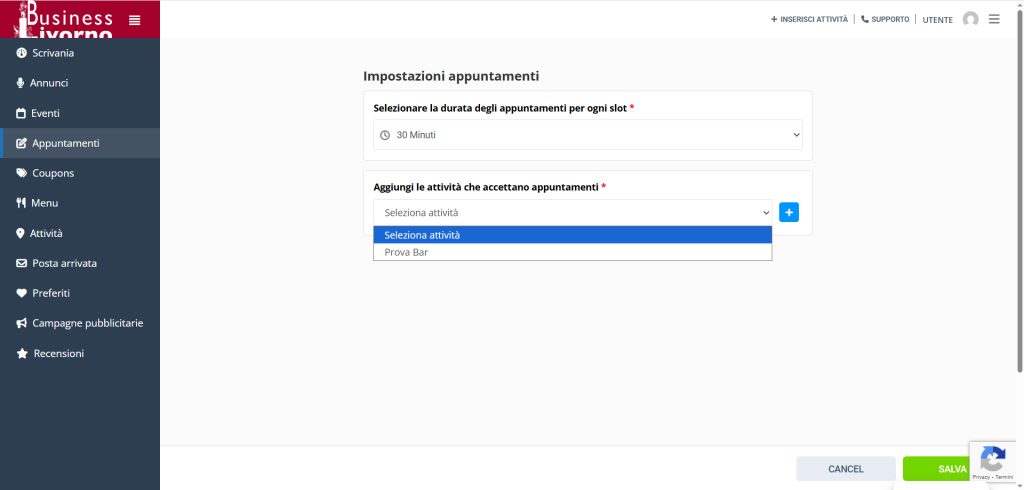
Ora ti troverai in questa condizione.
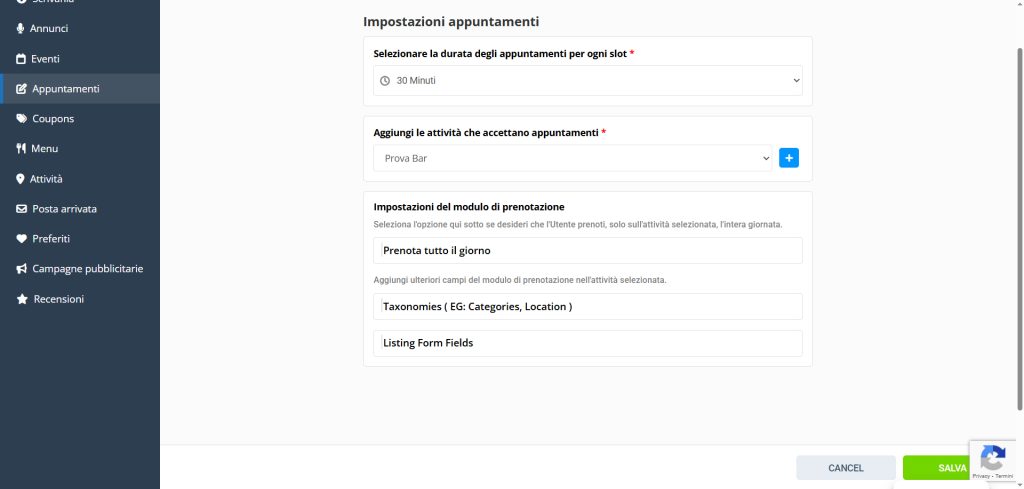
Ora non devi fare altro che cliccare sul tasto “+” e vedrai nella schermata che il sistema di prenotazione per la tua attività è stato aggiunto.
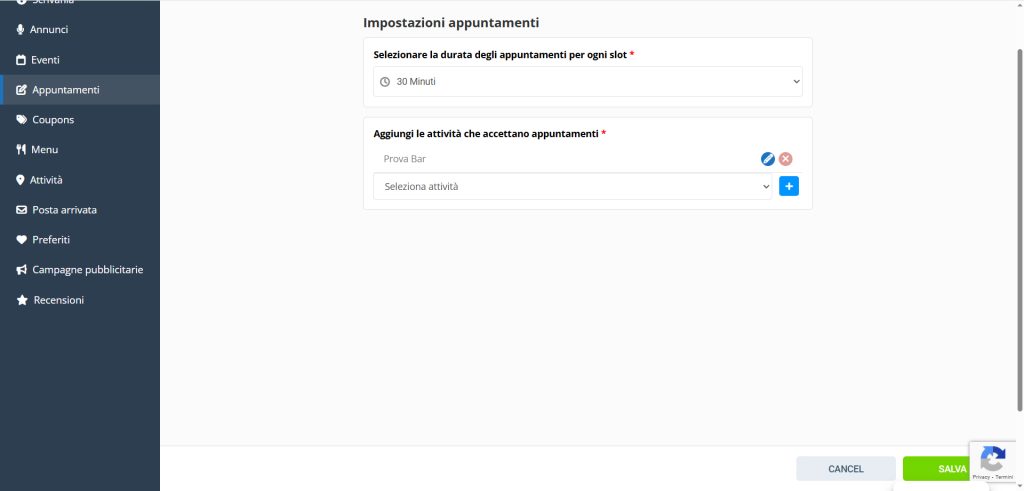
Quindi clicca su salva.
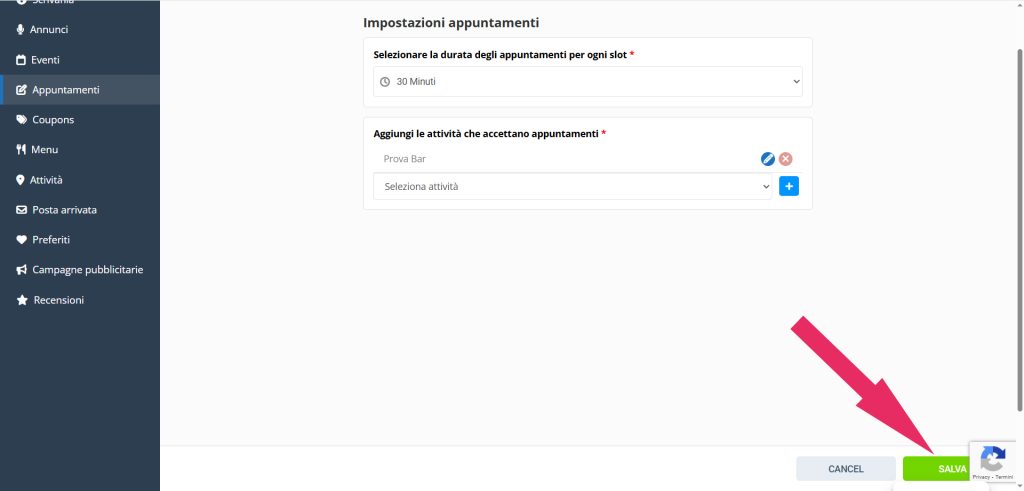
Dopo aver cliccato su “SALVA” verrai reindirizzato alla schermata che segue.
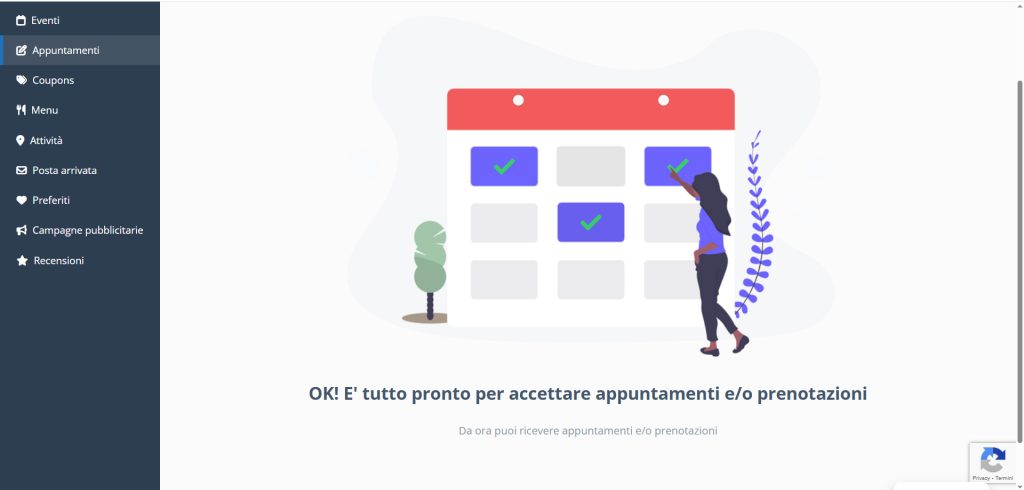
Ecco dove viene visualizzato il sistema di prenotazione nella pagina della tua attività.
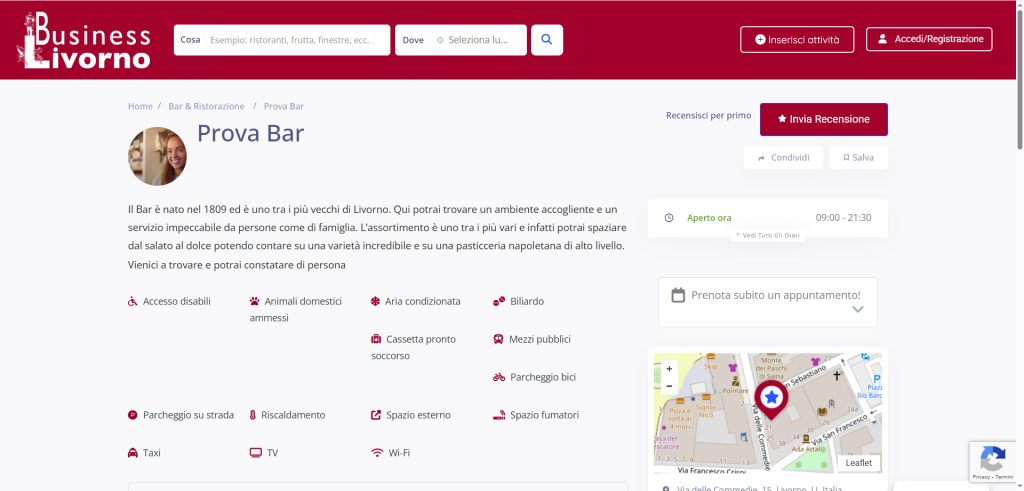
Quindi chi ha necessità di prenotare può cliccare sul tasto “Prenota subito un appuntamento!” e si aprirà la schermata che segue:
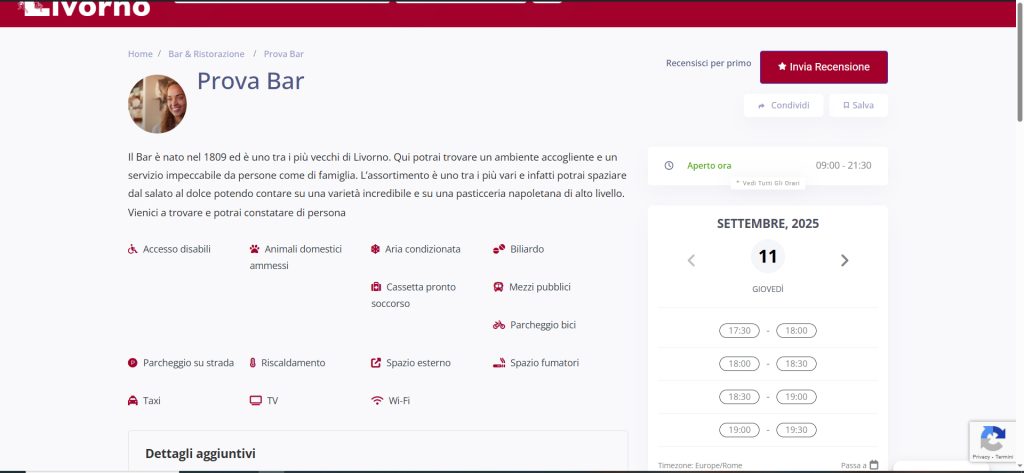
Qui si potranno vedere le fasce orarie libere per prenotare un appuntamento e cliccare su una di esse. Quindi si aprirà la schermata successiva:
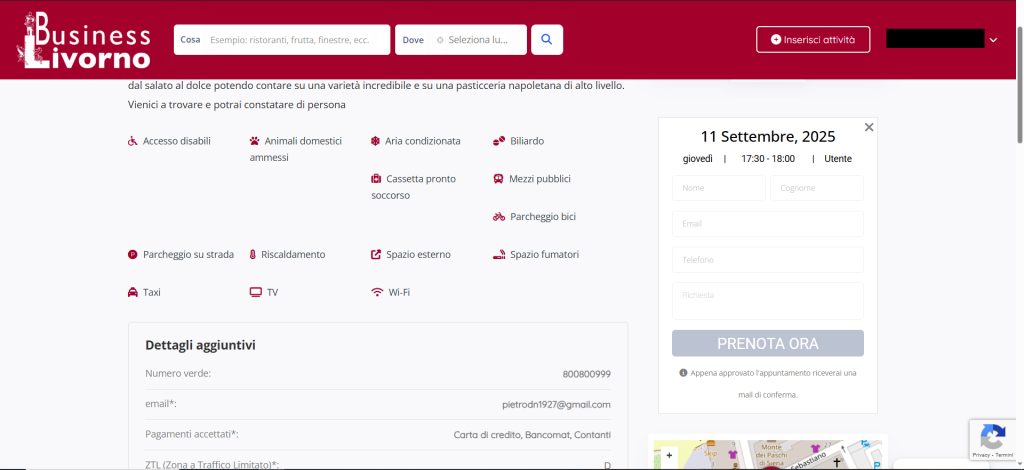
A quel punto il Cliente che vuole prenotare deve riempire tutti i campi e cliccare su “PRENOTA ORA”. Si aprirà la seguente schermata:
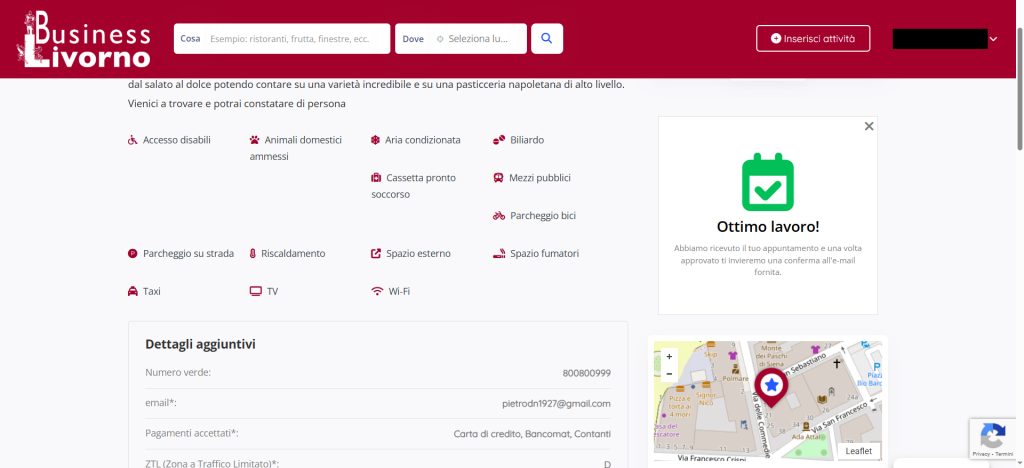
A questo punto ti arriverà una mail di notifica per la richiesta di un nuovo appuntamento con i dati principali. Allora devi entrare sulla tua scrivania di Livorno Business e cliccare su Appuntamenti dal menu verticale a sinistra e vedrai la seguente schermata:
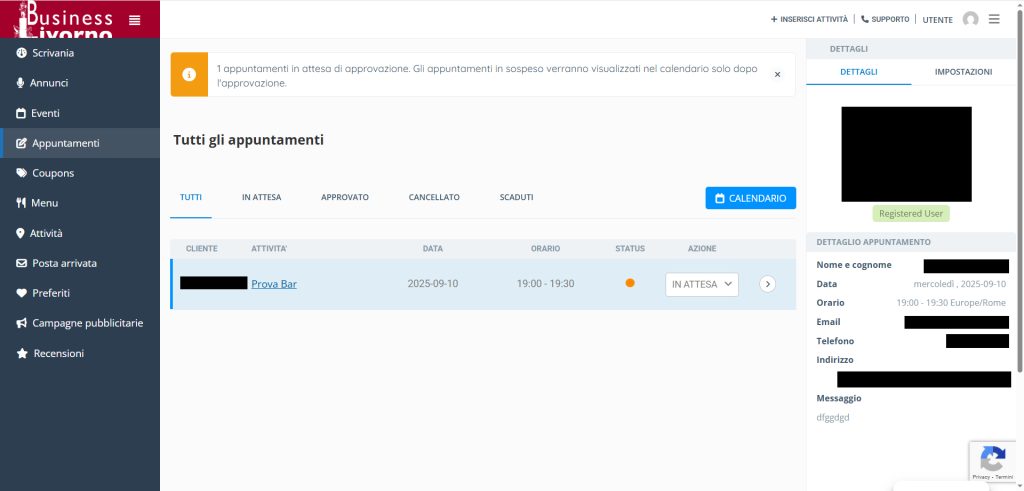
Qui puoi vedere tutte le informazioni relative alla richiesta di appuntamento e decidere se approvare l’appuntamento.
Su Livorno Business hai la possibilità, se hai sottoscritto il piano tariffario “PRO”, di pubblicare Coupons senza nessun limite numerico.
Per inserire un Coupon devi andare sulla tua scrivania e cliccare sul menu verticale a sinistra la voce “Coupons” e potrai vedere questa schermata:

Vedi questa schermata perché non hai ancora inserito Coupons. Quindi per crearne uno clicca su “+ AGGIUNGI”

Ora clicca sulla casella “Seleziona attività” e vedrai un menu a tendina.
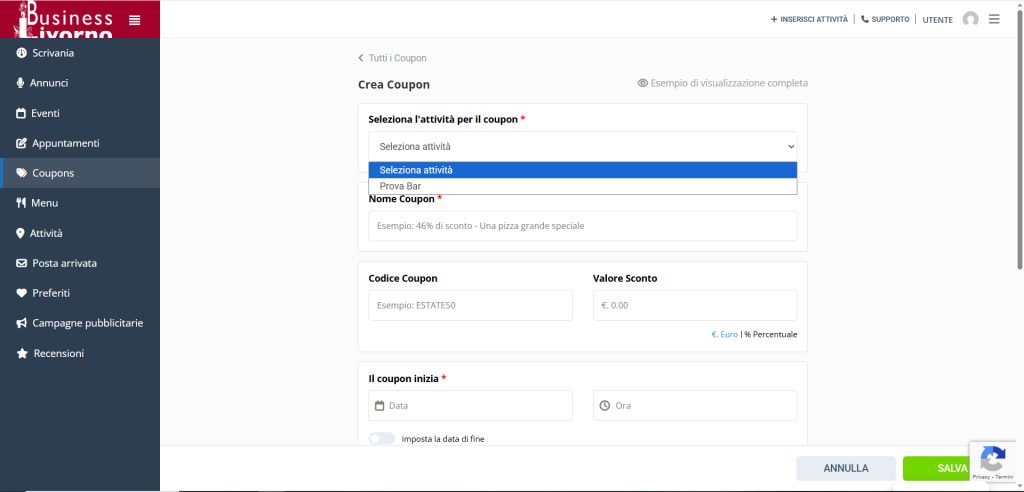
Quindi seleziona la tua attività.
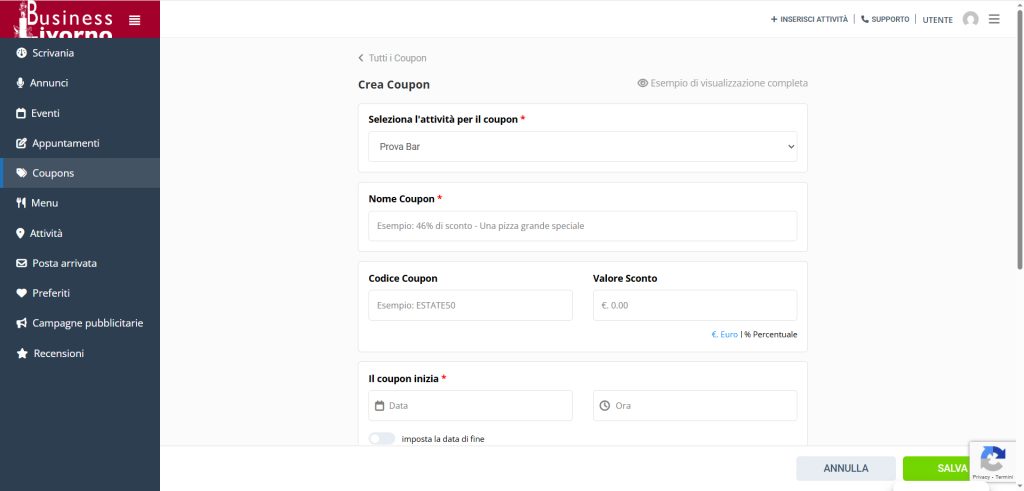
Adesso dai un nome al Coupon inserendo il testo che desideri nell’apposita casella.
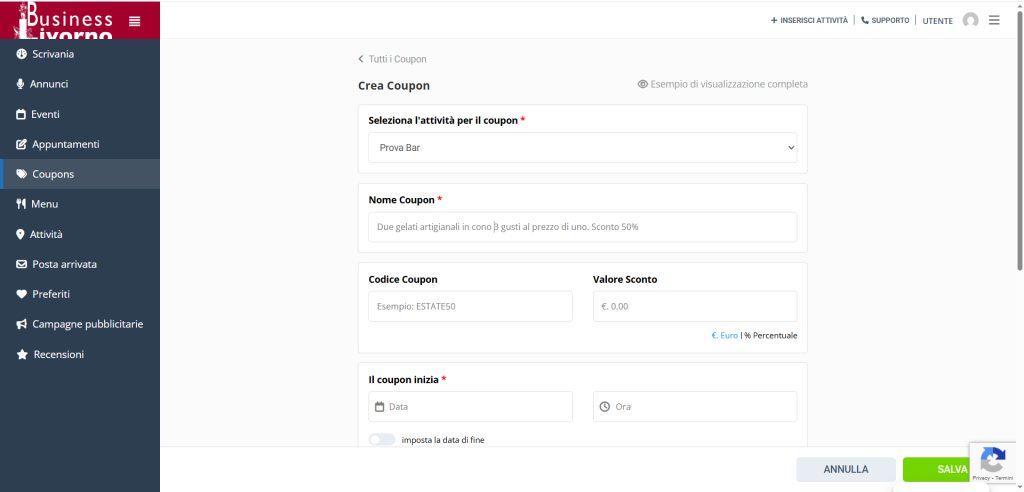
A questo punto devi inserire nella casella di testo il Codice Coupon e il valore di sconto che puoi selezionare in €. oppure in percentuale di sconto %.

Ora seleziona la data e ora di inizio e la data e ora di fine di validità del Coupon.
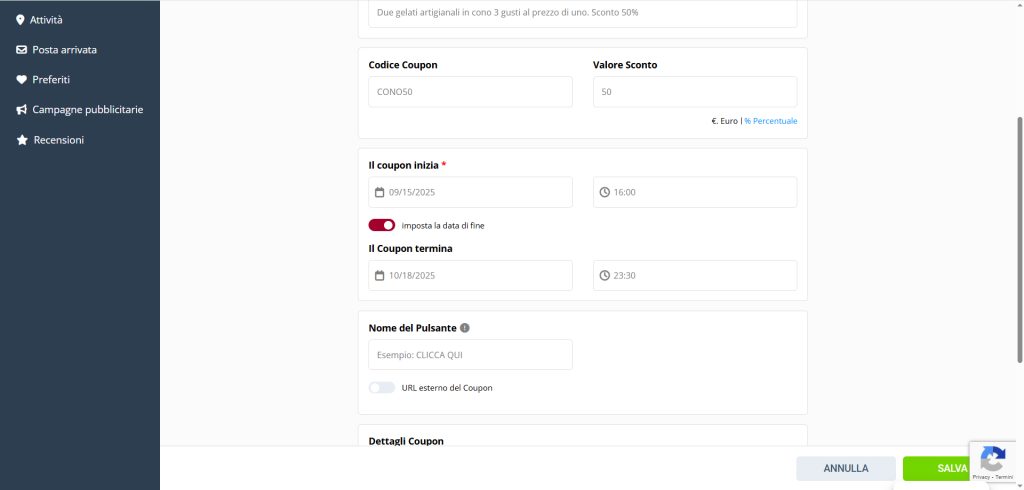
Adesso devi inserire il nome da visualizzare sul pulsante ed eventualmente un link esterno cliccando sul relativo pulsante di opzione.
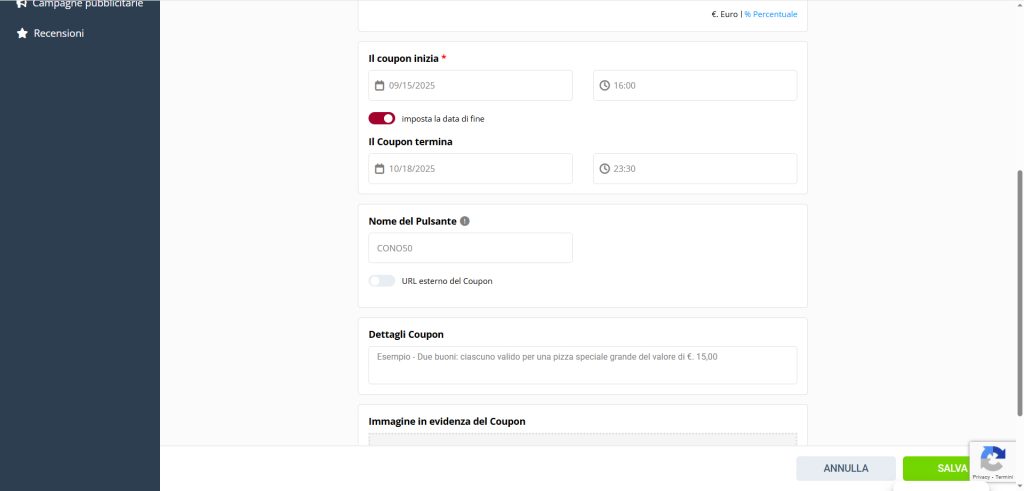
Ora inserisci un testo che descriva i dettagli del coupon e se hai un immagine da inserire in evidenza fai l’upload.

Bene! A questo punto clicca sul pulsante “SALVA” in basso a destra.
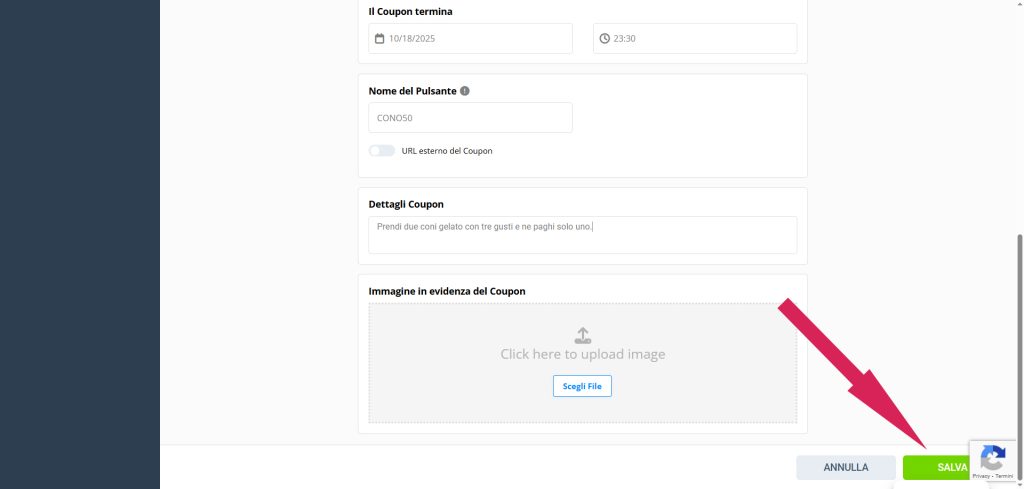
Verrai reindirizzato sulla tua scrivania alla sezione “Cupons” dove potrai vedere i dettagli del Coupon appena inserito.
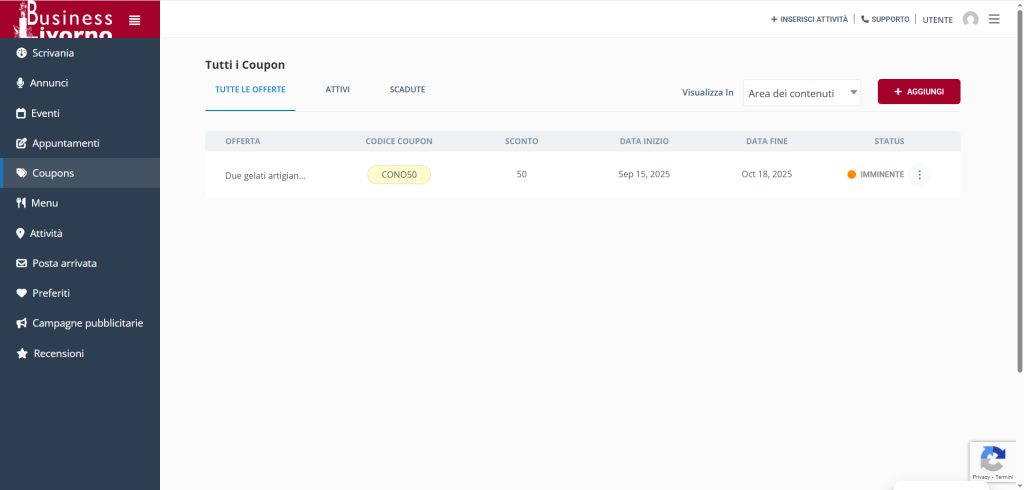
Se pensi di dover modificare qualcosa o di eliminare il Coupon clicca sui tre puntini verticali a lato del Coupon stesso e si aprirà un menu con le relative opzioni.

Se è tutto di tuo gradimento ecco come apparirà il Coupon nella pagina della tua attività:
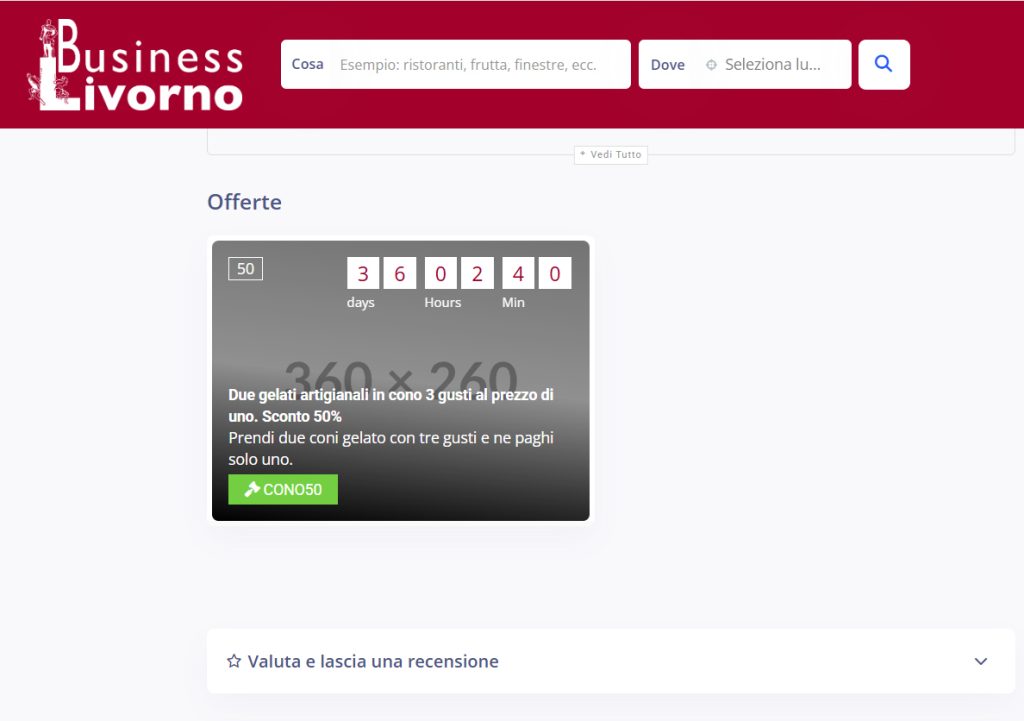
Cliccando sul tasto “CONO50” si aprirà il seguente popup in modo che il codice possa essere copiato.
Complimenti! Hai creato il tuo Coupon
Per le attività della categoria “Bar e Ristorazione” è possibile inserire dei menu. Dalla scrivania Utente cliccare sulla voce “Menu” nel menu verticale a sinistra e si aprirà la seguente schermata:
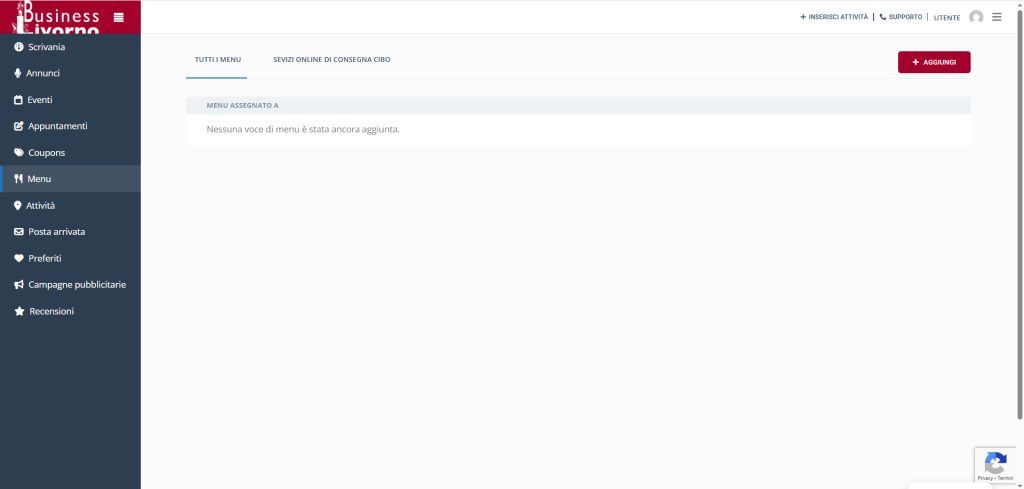
Per iniziare cliccare su “+ AGGIUNGI” in alto a destra.
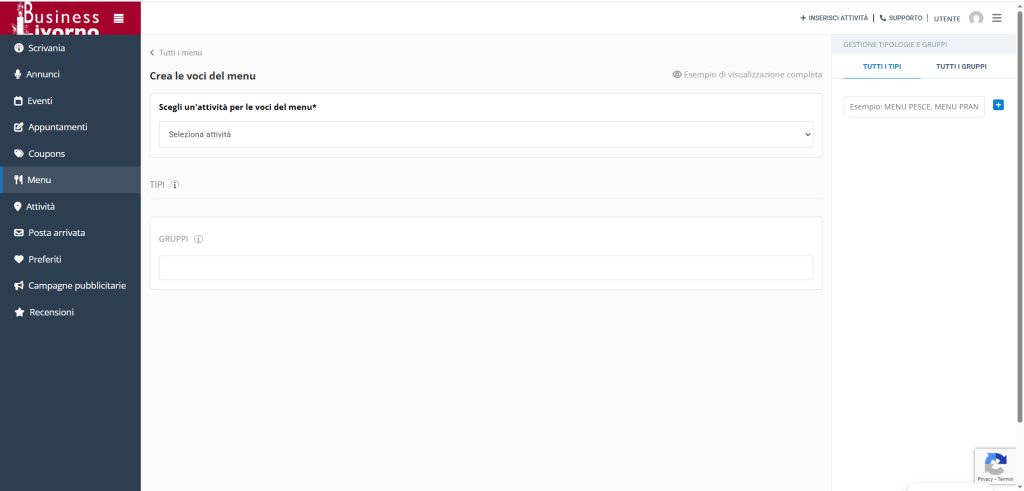
Ora selezionare la propria attività dal menu a tendina che si apre cliccando nella apposita casella.
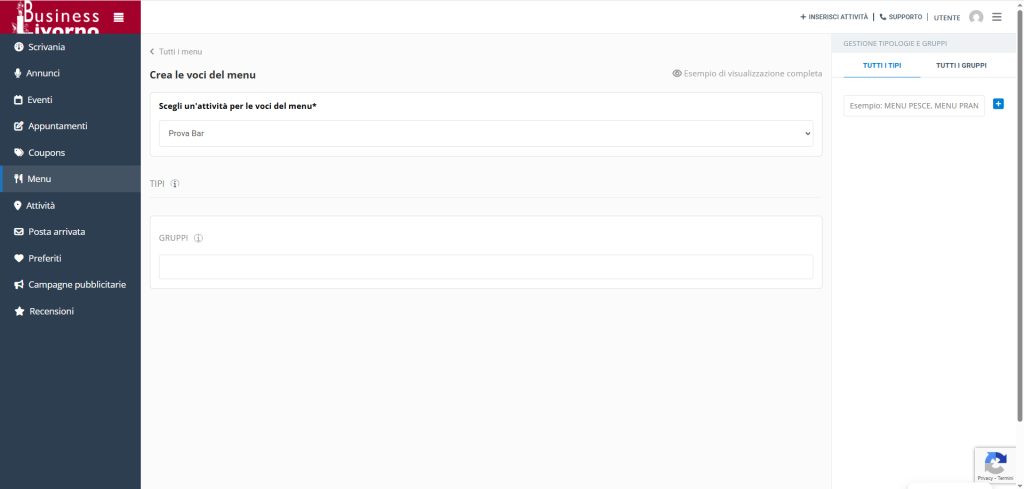
Adesso bisogna scrivere il nome del menu nella sezione “TUTTI I TIPI”. Nell’esempio è stato creato il menu “MENU LAVORO”.
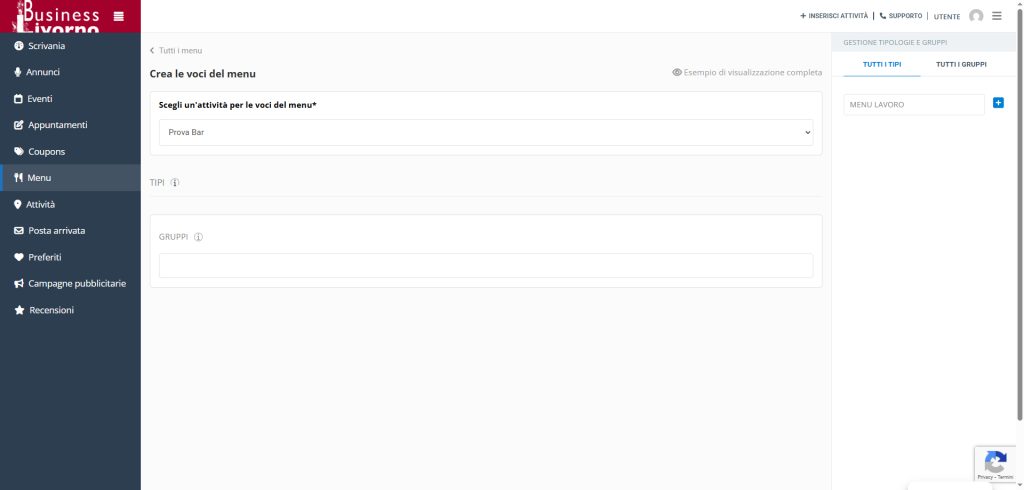
Ed è stato aggiunto cliccando sul tasto “+”
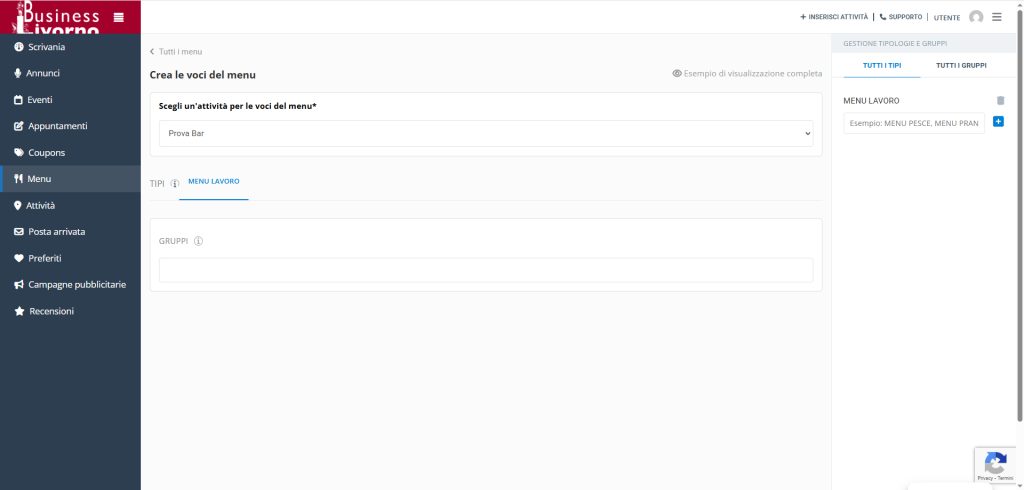
Quindi inserire il nome del piatto nella apposita casella di testo.
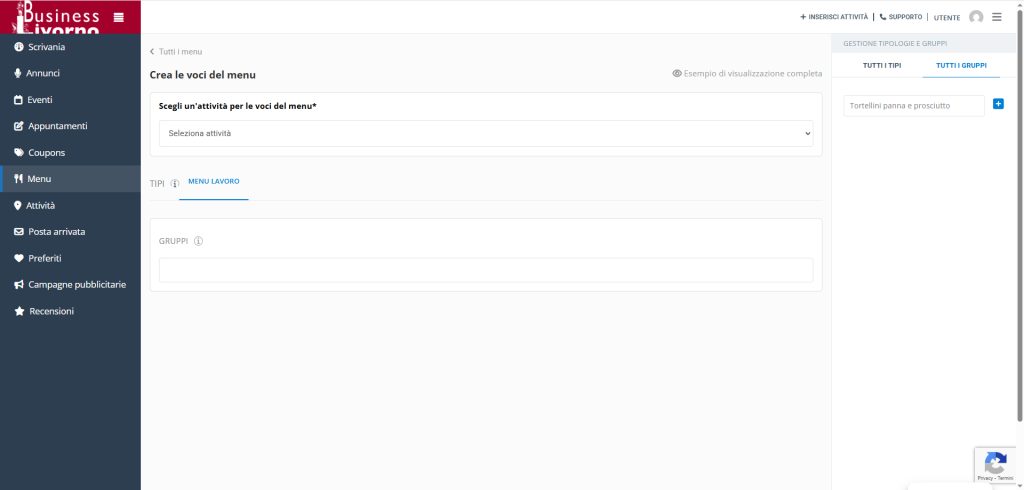
Adesso bisogna cliccare sul TAB “TUTTI I TIPI” per inserire gli articoli nel dettaglio.
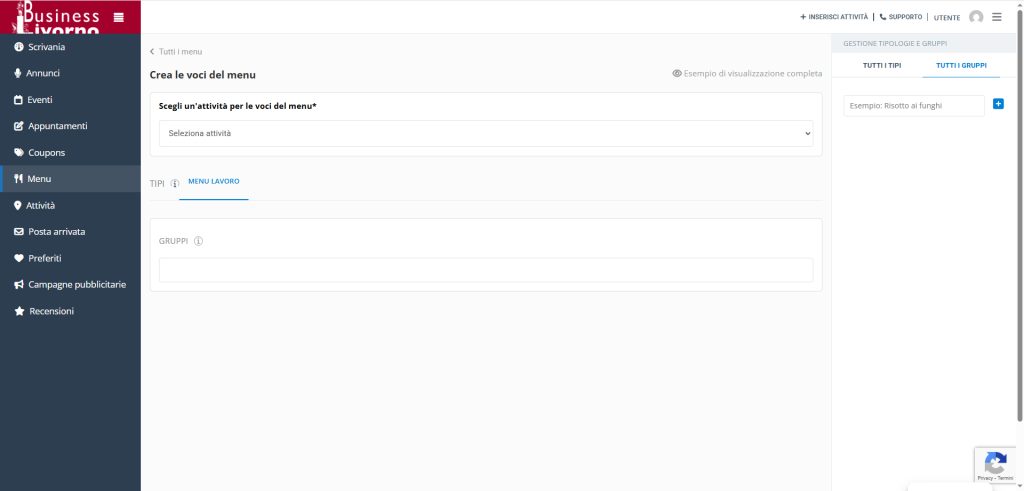
Quindi cliccare il tasto “+” per aggiungerlo.
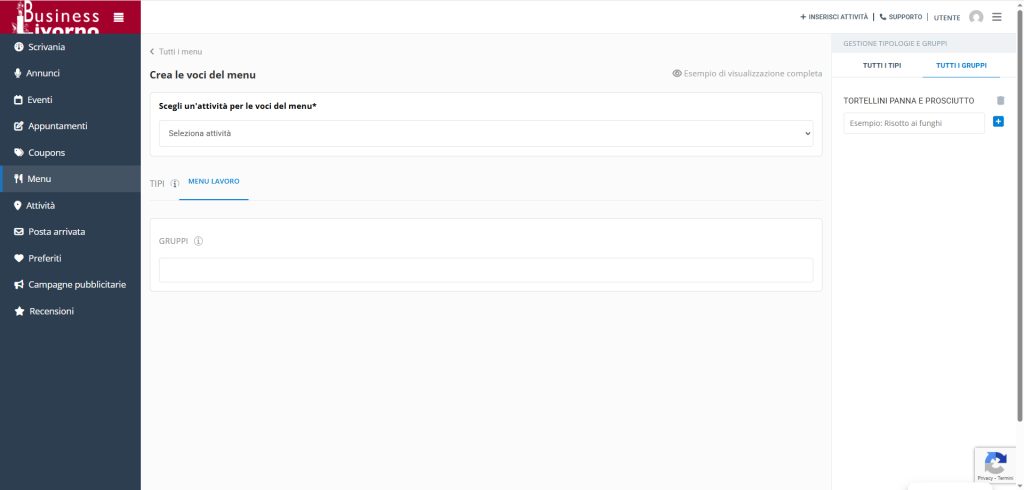
Ora con lo stesso metodo sono stati aggiunti altri menu.
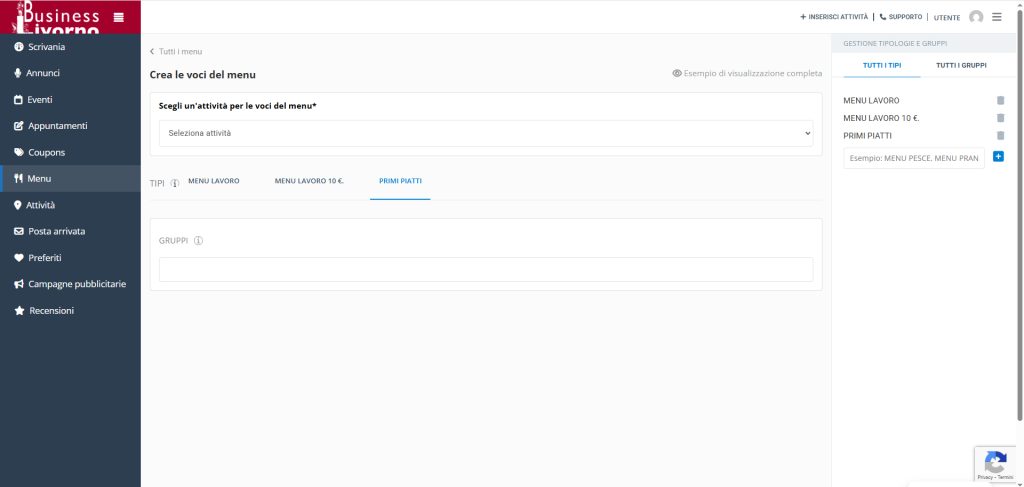
Con lo stesso sistema per aggiungere la prima pietanza sono state aggiunte altre voci.
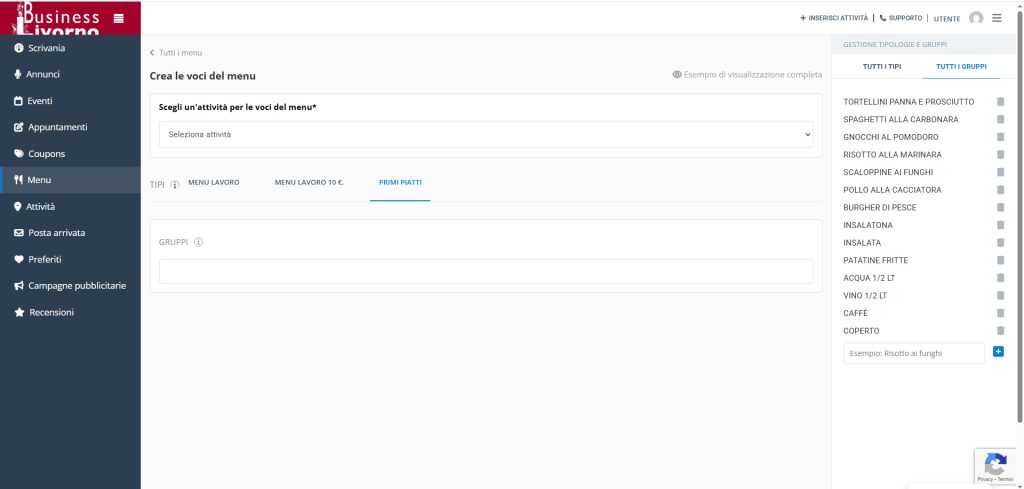
Una volta preparate tutte le voci bisogna abbinarle al menu desiderato quindi selezionare il menu con l’apposito TAB. Cliccare quindi sulla casella “GRUPPI” e selezionare la voce desiderata dal relativo menu a discesa.
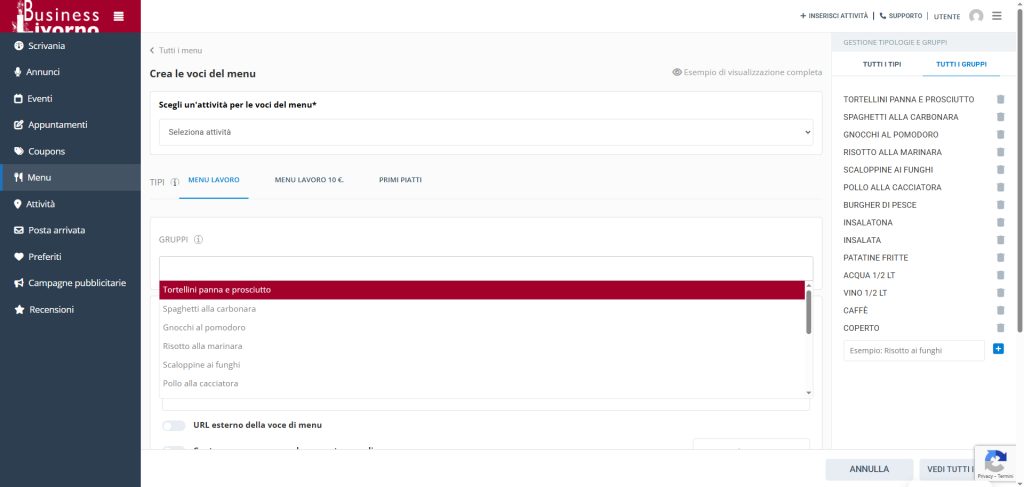
Nella casella GRUPPI apparirà la voce scelta e una scheda da riempire con le caratteristiche e altro.
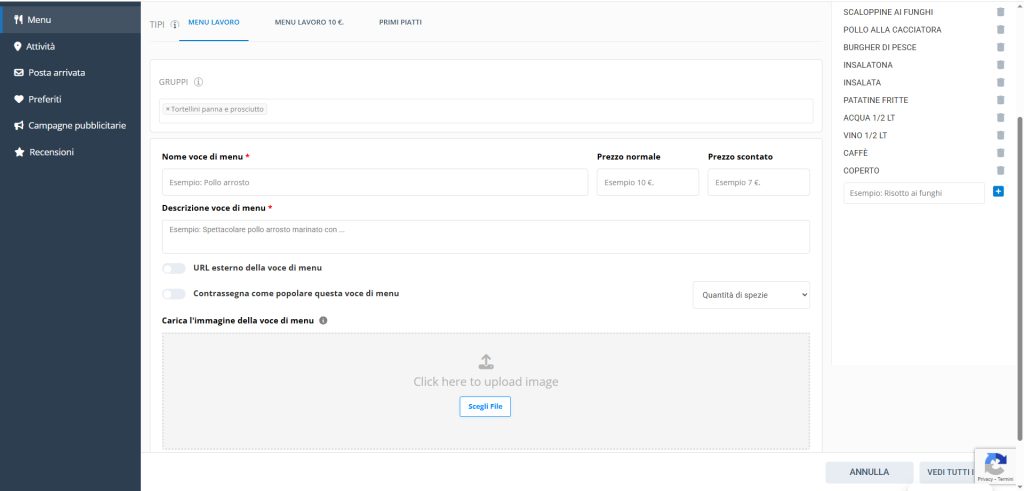
Quindi bisogna riempire i campi “Nome voce di menu”, “Descrizione voce di menu”, che sono obbligatori e quelli facoltativi al prezzo normale e quello scontato e selezionare la quantità di spezi dal relativo menu a tendina. Qui si può anche selezionare l’opzione per un indirizzo web esterno, selezionare contrassegna come popolare e caricare un immagine. Contrassegnare come popolare una voce di menu comporta la sua presenza all’esterno del menu e quindi è sconsigliata se si usano i menu. Alla fine cliccare su “+ AGGIUNGI VOCE DI MENU” per completare e vedremo la riga relativa alla voce di menu aggiunta.
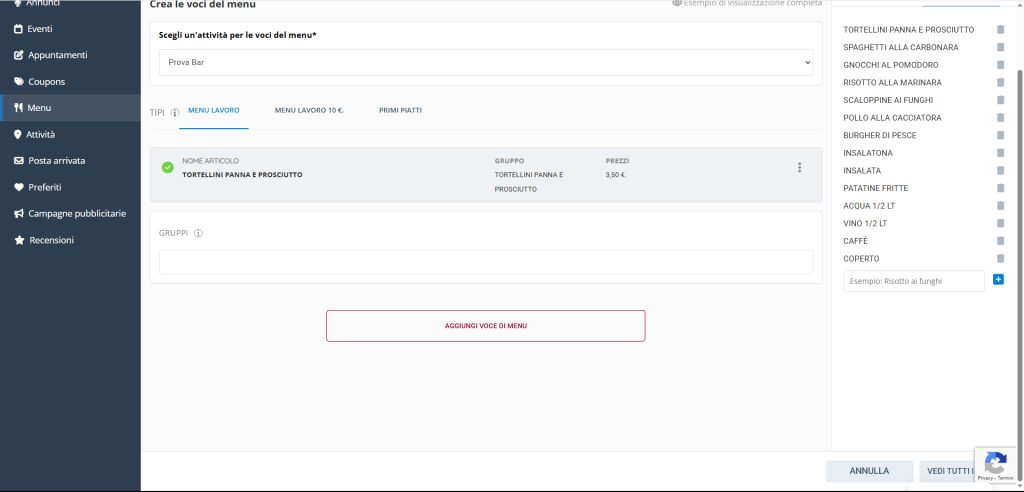
Allo stesso modo vengono aggiunti tutte le altre voci di menu.
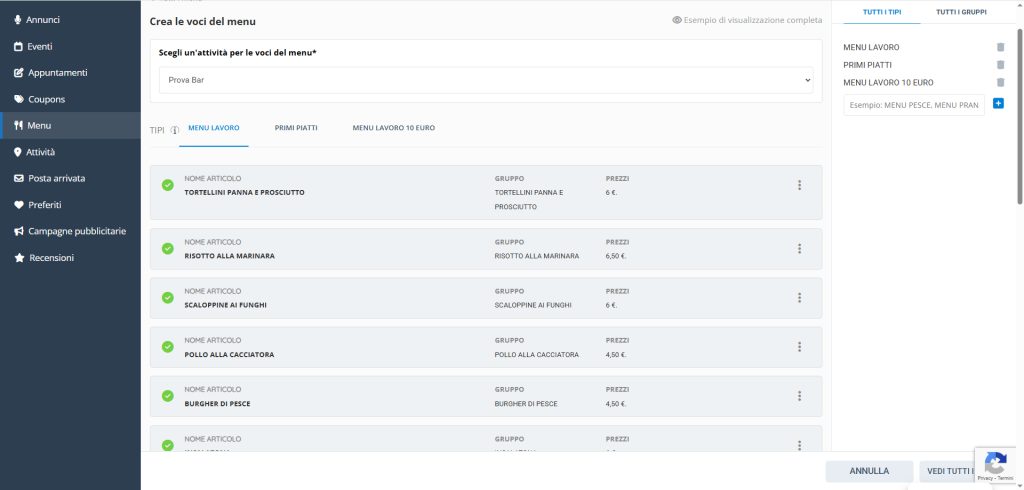
Come esempio sono state aggiunte altre voci di menu nel MENU LAVORO 10 EURO per poi vedere le differenze.
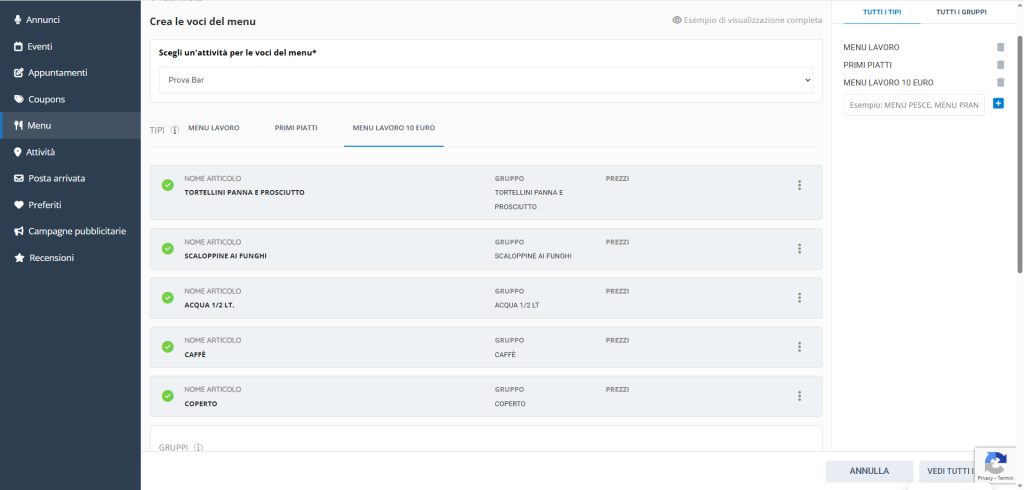
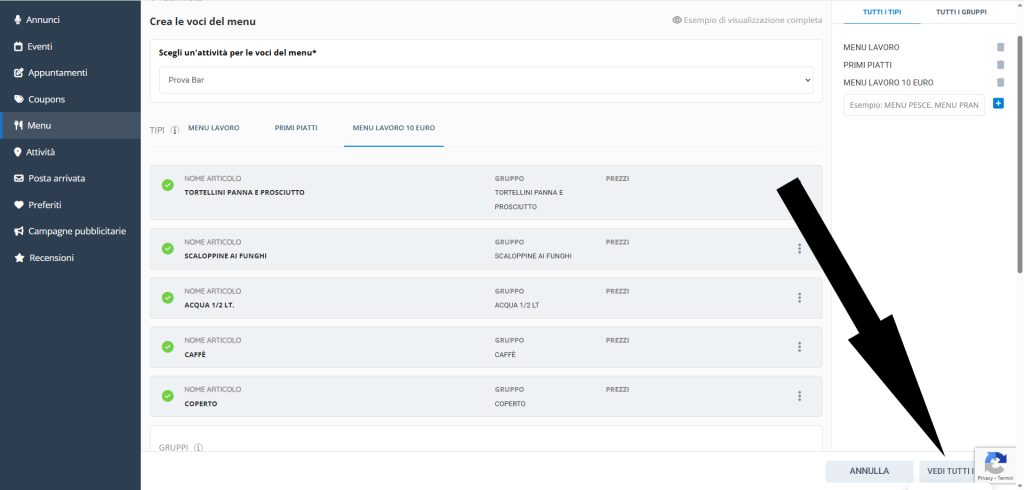
Quando sono stati inseriti i menu bisogna cliccare in basso a destra su “VEDI TUTTI I MENU”.
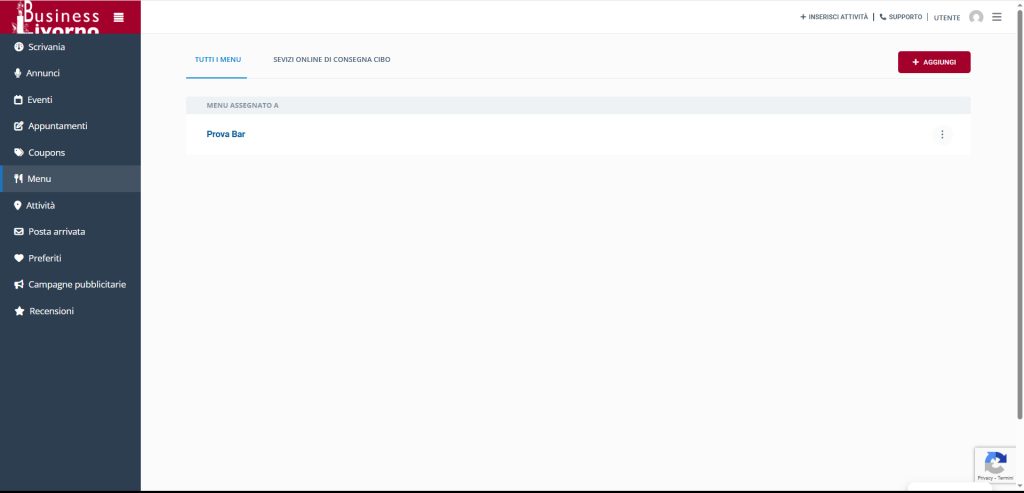
Si vedrà la seguente schermata a conferma del salvataggio delle operazioni.
Quindi si potrà vedere il risultato finale dei menu anche se negli esempi non ci sono le immagini.
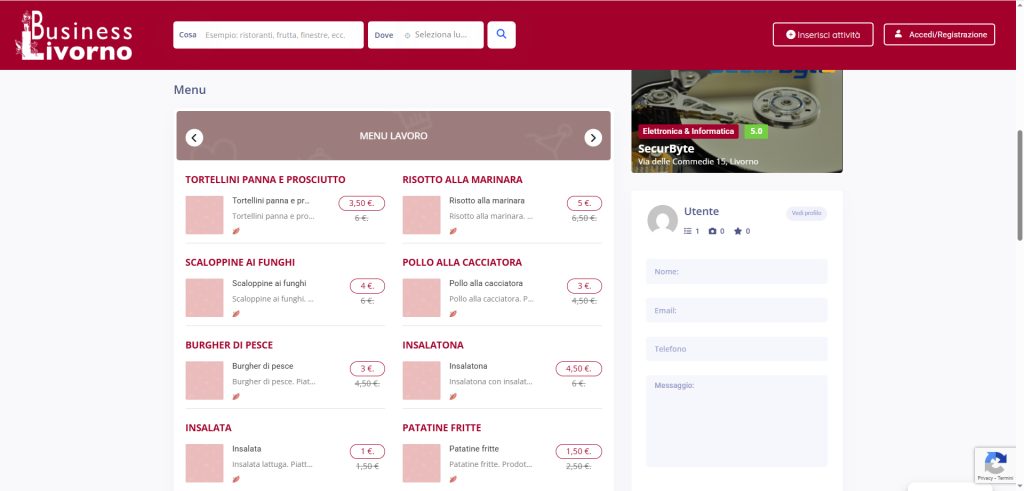
Si può vedere il primo menu “MENU LAVORO” dove sono elencati i piatti ognuno con il relativo prezzo accanto perché sono stati compilati i relativi campi. Da notare che può essere inserito solo il prezzo normale se non ci sono sconti.
La schermata seguente invece rappresenta come esempio un menu “MENU LAVORO 10 EURO” dove non è stato inserito nessuno dei due prezzi in modo da indicare che questo menu comprende le voci di menu elencate.
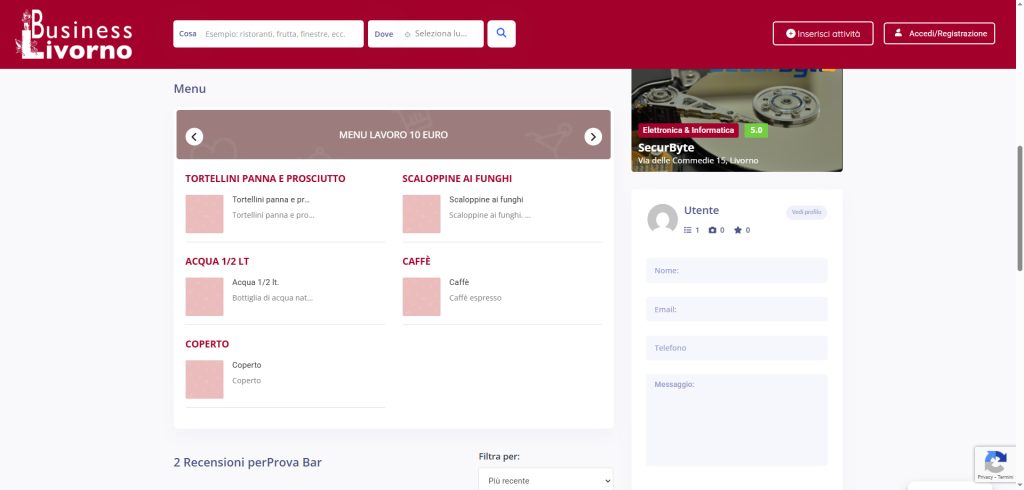
Possono essere inseriti tutti i menu che si desidera e/o le voci di menu in voga
Dalla scrivania Utente è possibile vedere l’elenco delle attività inserite cliccando sul menu verticale a sinistra la voce “Attività”. In questa scheda puoi vedere i dettagli delle attività quali visualizzazioni, data di pubblicazione, giorni rimanenti alla scadenza e il piano tariffario scelto.

Se fai click sui tre puntini verticali alla fine della riga dell’attività si apre un menu che serve per le modifiche, la cancellazione o il cambio del piano tariffario.

Il servizio “Posta arrivata”, raggiungibile dal menu verticale della scrivania Utente, permette di vedere se ci sono richieste di contatto da parte di Utenti del sito. Quando non è stata ricevuta nessuna richiesta la schermata si presenta in questo modo:
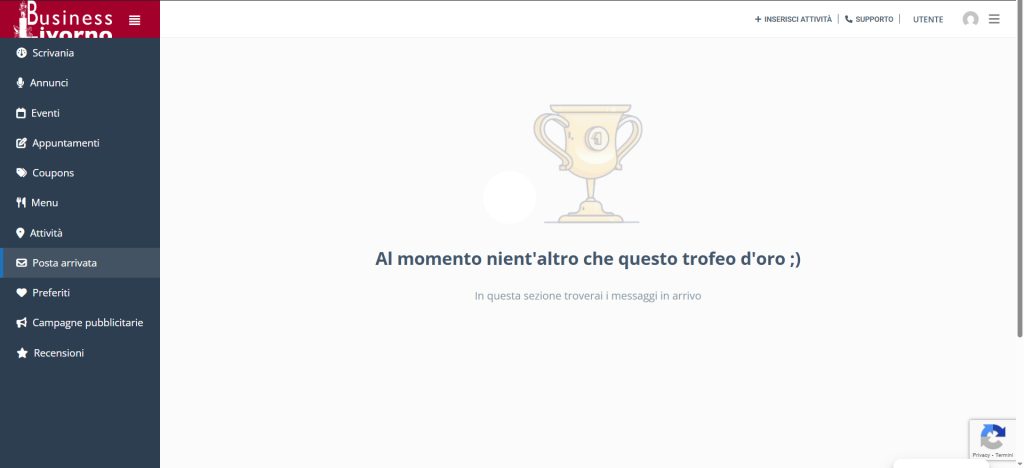
Per ricevere posta in questa sezione è necessario che un Utente del sito vi contatta dal modulo Lead presente in ogni attività,
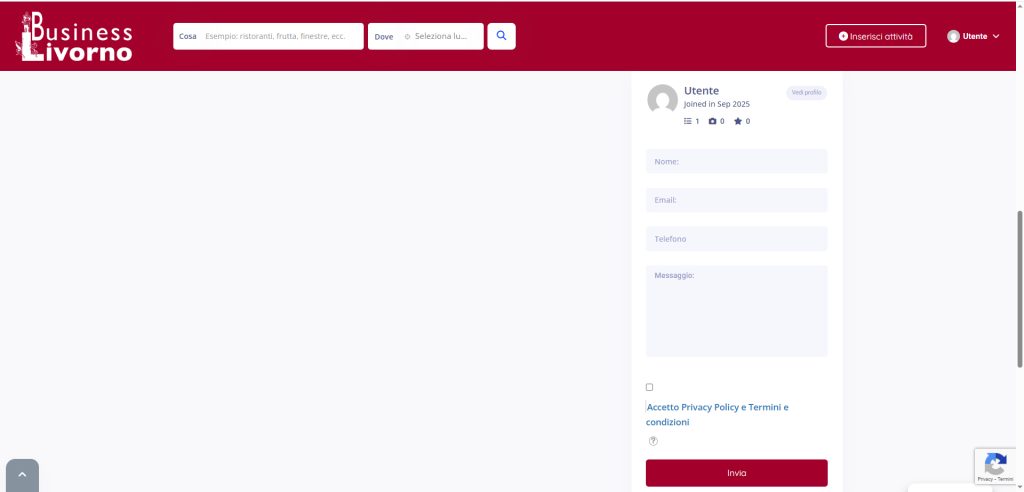
Quando un Utente vi contatta da questo modulo vi arriverà una mail di avviso e potrete vedere sulla vostra scrivania un pallino rosso accanto a posta arrivata.
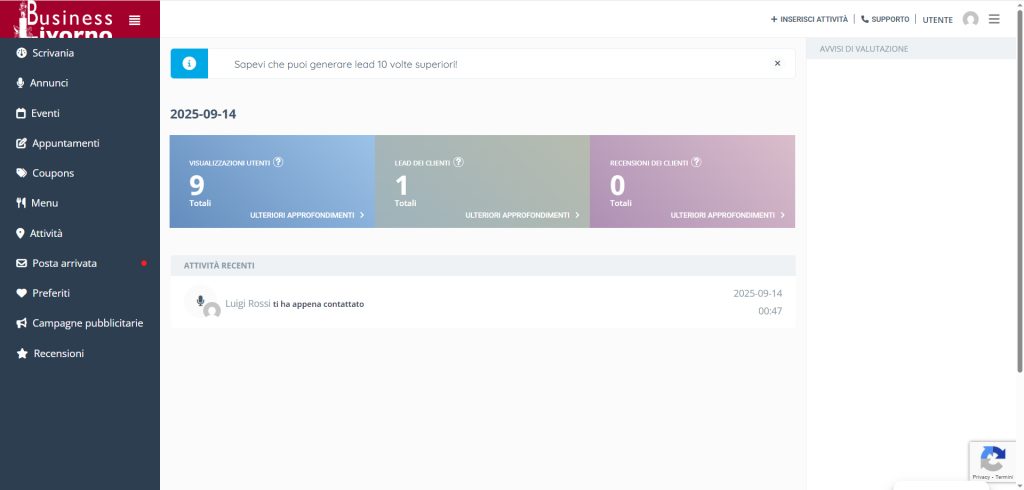
Già dalla scrivania Utente si può vedere che c’è stato un contatto e cliccando sulla voce “Posta arrivata” nel menu verticale a sinistra verrete reindirizzati alla pagina che segue:
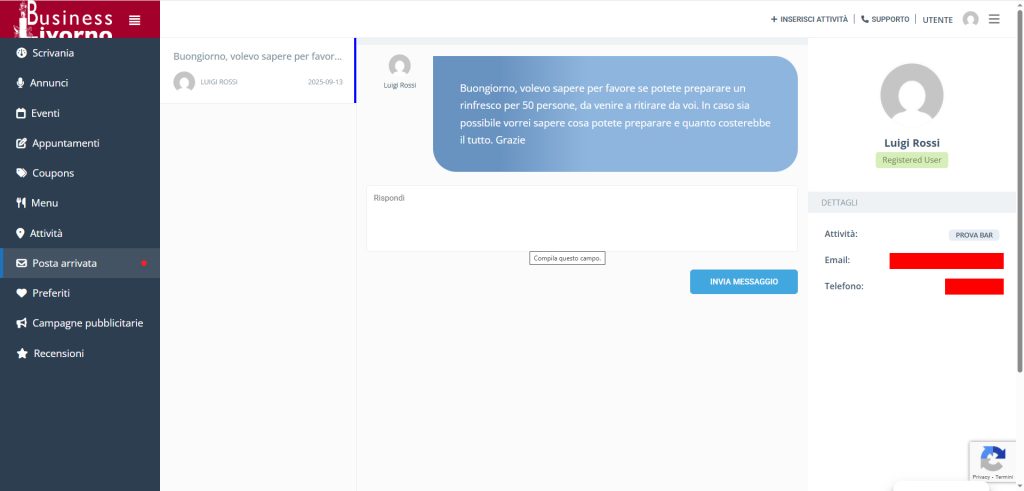
Qui potrete vedere i dettagli dell’Utente che vi ha contattato e il testo del messaggio. Da qui potrai rispondere all’Utente scrivendo il testo della risposta nell’apposita casella.
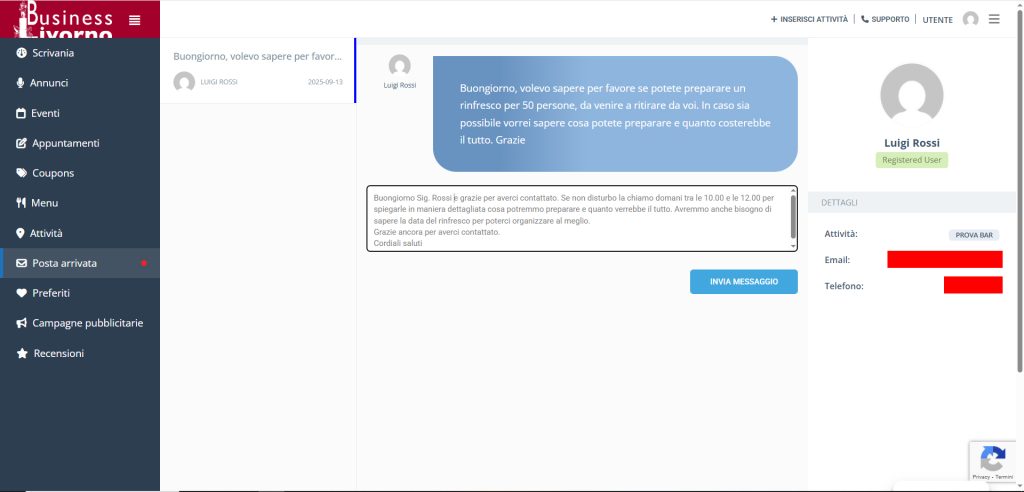
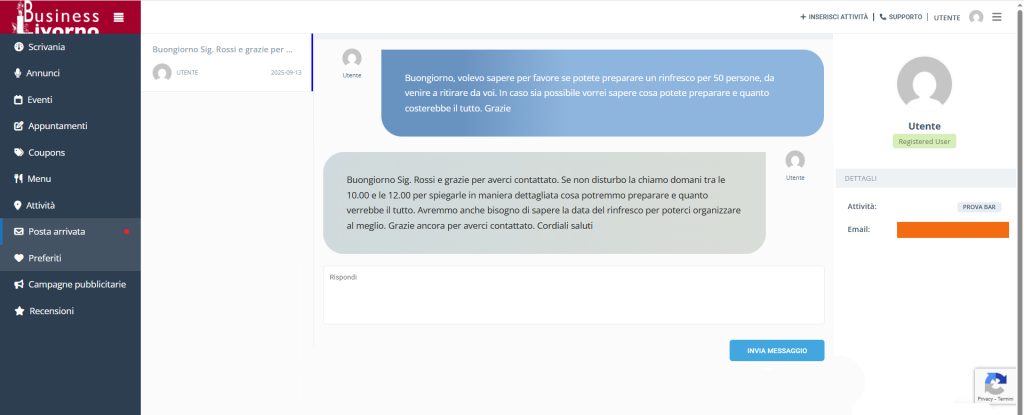
Quindi per rispondere clicca sul tasto “INVIA MESSAGGIO”.
Questa funzione offre la possibilità di salvare attività preferite.
Per accedere a questa funzione cliccare sulla voce “Preferiti” dal menu verticale a sinistra nella scrivania Utente.

La prima volta vi troverete in questa schermata vuota in quanto non ancora salvate attività.
Per inserire attività nei preferiti cercare un’attività dal menu di ricerca e vi troverete in una schermata simile con l’attività da voi ricercata.

Per salvare questa attività nei preferiti vi basterà cliccare sull’icona a forma di cuore.

Quindi vedrete che l’icona a forma di cuore verrà attivata.
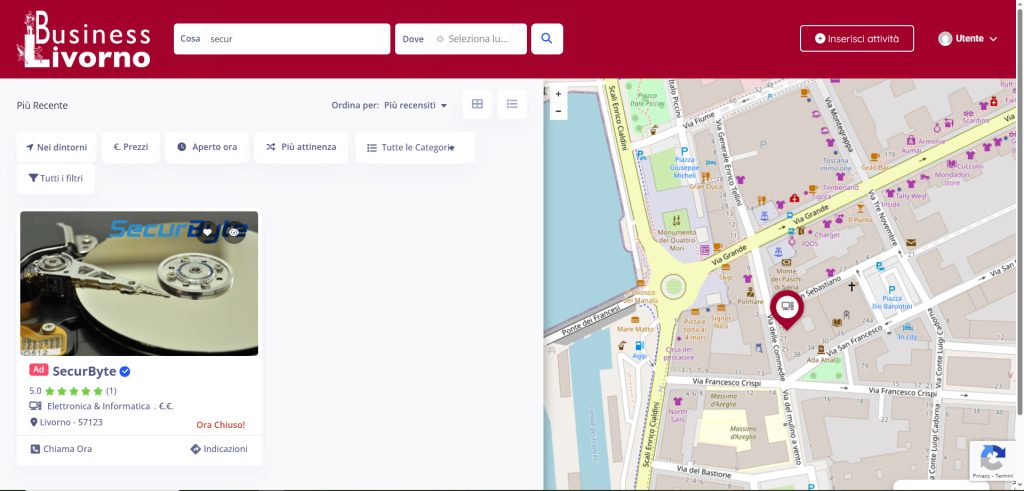
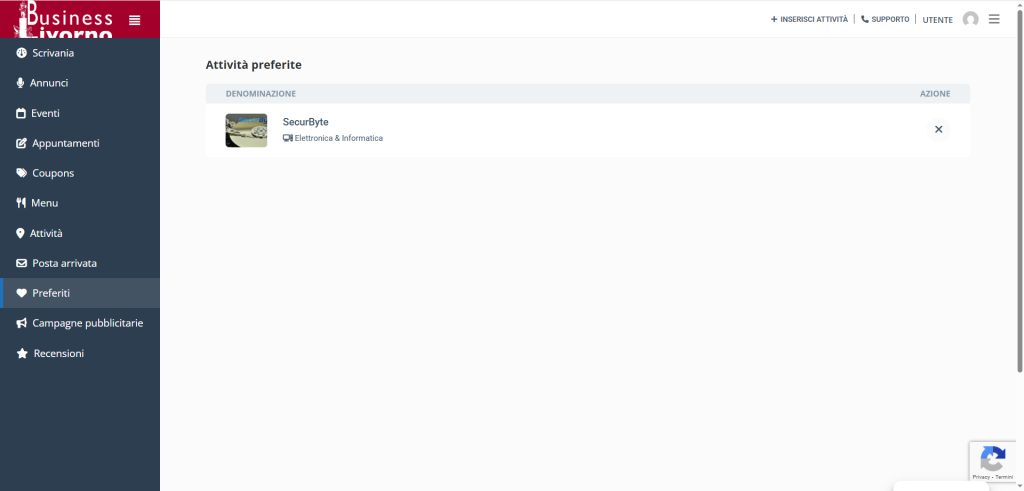
In questo modo, tornando alla scrivania Utente e cliccando sulla voce “Preferiti” nel menu verticale a sinistra verrete reindirizzati alla pagina che non sarà più vuota ma apparirà l’attività da voi selezionata.
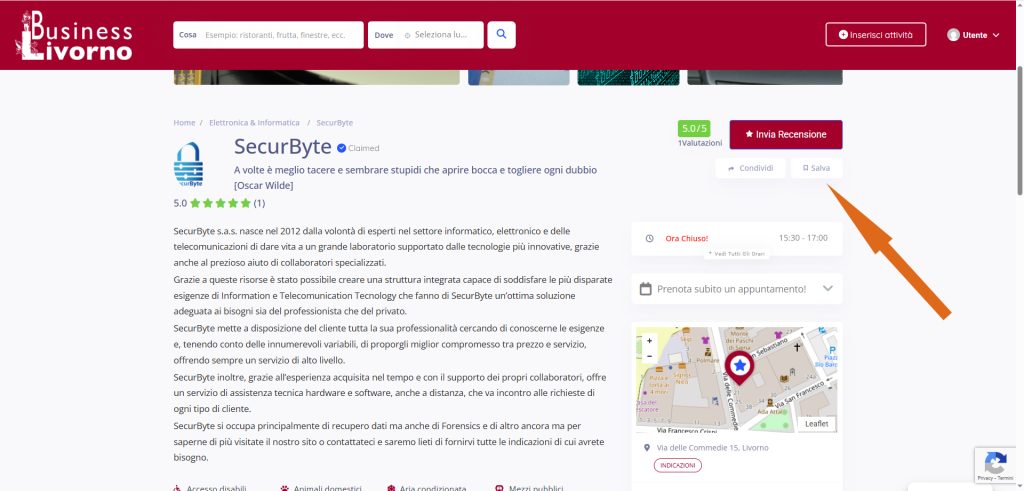
Lo stesso risultato si ottiene anche quando si sta visualizzando la pagina di un’attività cliccando in alto a destra su salva.
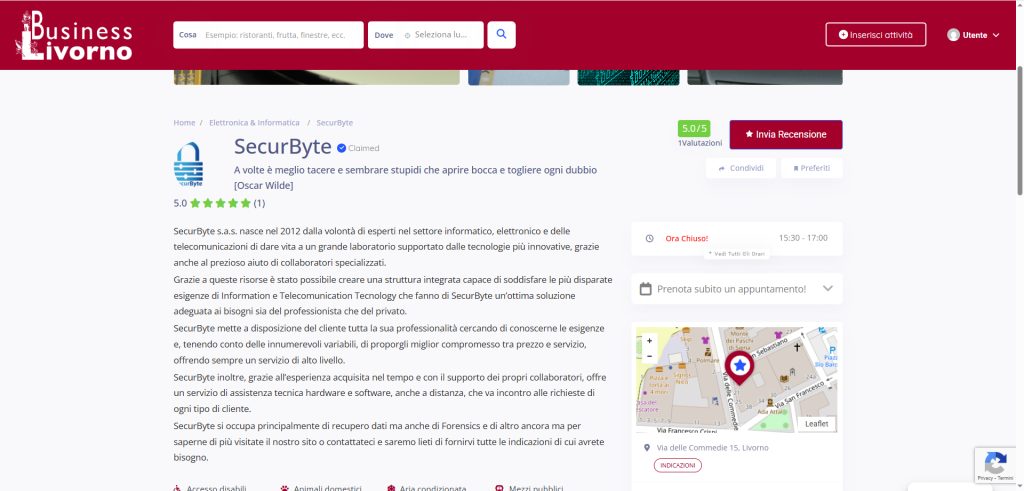
Si avrà subito un riscontro diretto in quanto la scritta dallo stato di “SALVA” passerà a quello di “PREFERITI”.
Il menu “Campagne pubblicitarie” è raggiungibile dalla scrivania Utente. E’ accessibile da tutti i piani tariffari e consente all’inserzionista di attivare campagne pubblicitarie sulla propria attività in maniera da pubblicizzarla ad un costo veramente irrisorio e stabilito senza sorprese dal Cliente.
Per accedere a questa funzione cliccare su “Campagne pubblicitarie” sul menu verticale a sinistra.
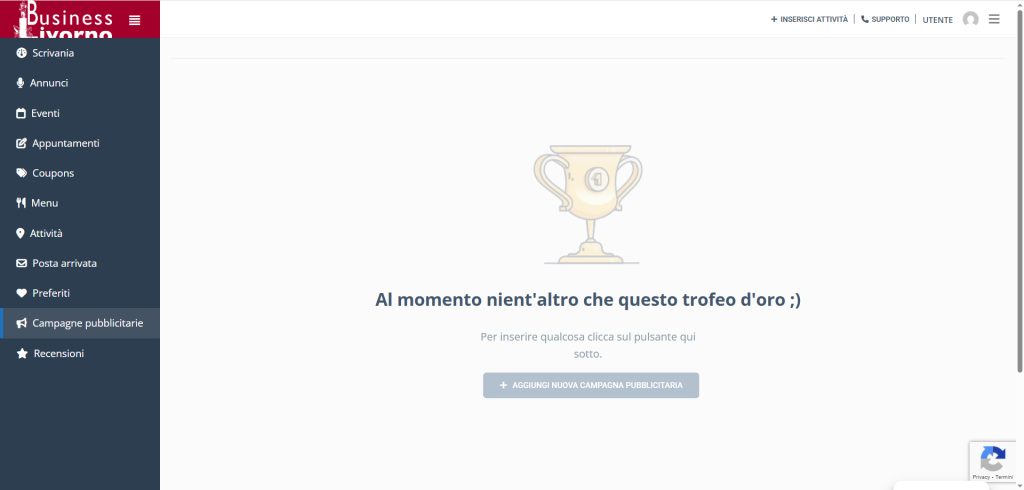
Questa è la schermata quando non è mai stata attivata una campagna pubblicitaria. Quindi per iniziare cliccare su “+ AGGIUNGI UNA NUOVA CAMPAGNA PUBBLICITARIA”
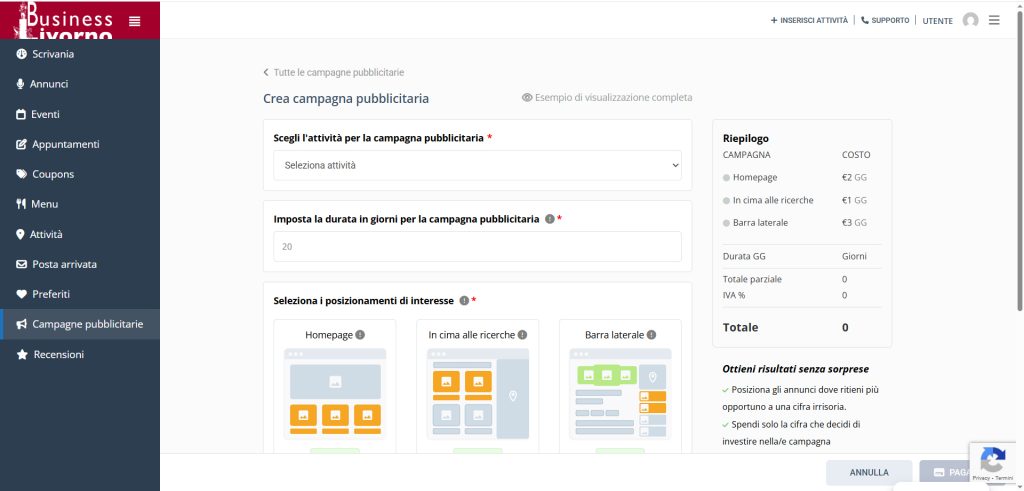
In questa pagina potrete configurare la o le vostre campagne pubblicitarie in completa autonomia. Quindi, per iniziare, cliccate su seleziona attività e si aprirà un menu a tendina con la vostra attività
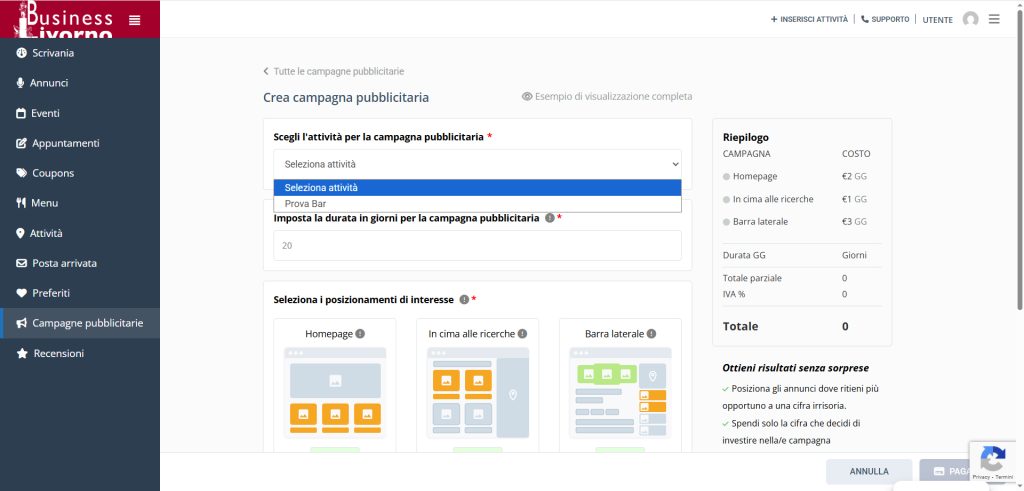
Selezionate l’attività con il tasto sx del mouse e vi troverete in questa situazione.
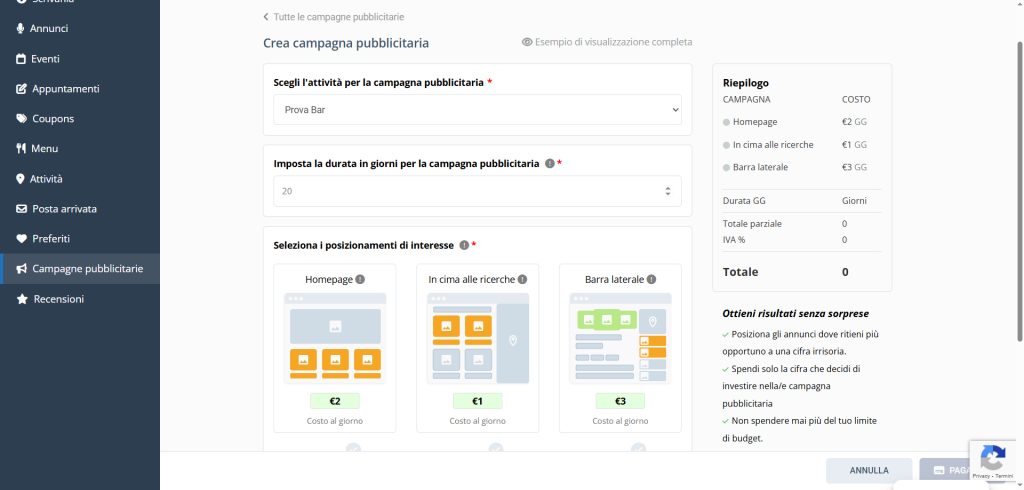
Adesso impostate i giorni di durata della campagna inserendo il numero nella relativa casella di testo e scegliete la o le campagne che volete attivare “Homepage”, “In cima alle ricerche” e “Barra laterale”. Potete sceglierne una sola oppure due o tutte e tre. Il costo è chiaramente indicato e a destra, una volta effettuata la scelta, avrete il riepilogo dei servizi e dei costi.
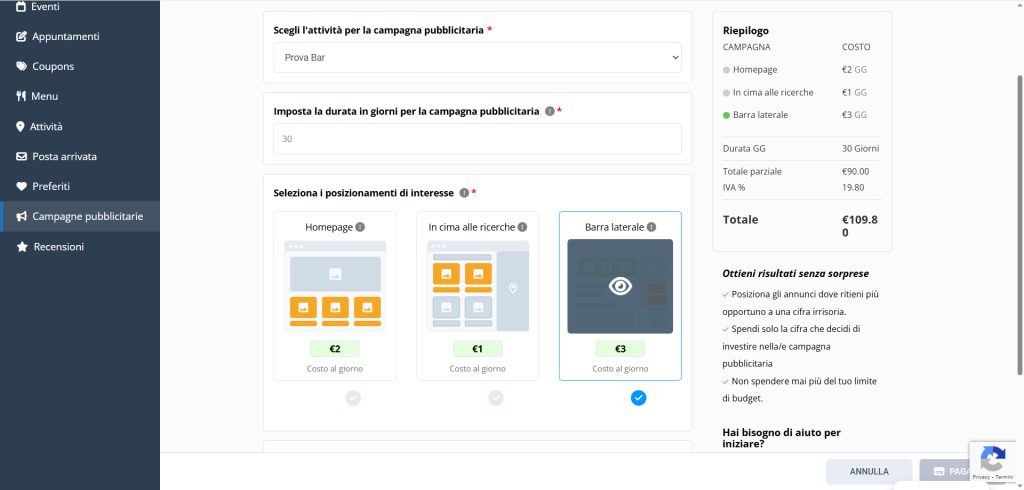
In questo caso abbiamo selezionato una campagna pubblicitaria sulla barra laterale per una durata di 30 giorni. Sulla destra si può vedere il riepilogo.
Adesso, scendendo più giu nella pagina troverai la parte dedicata al sistema di pagamento preferito e all’accettazione delle condizioni della campagna pubblicitaria.
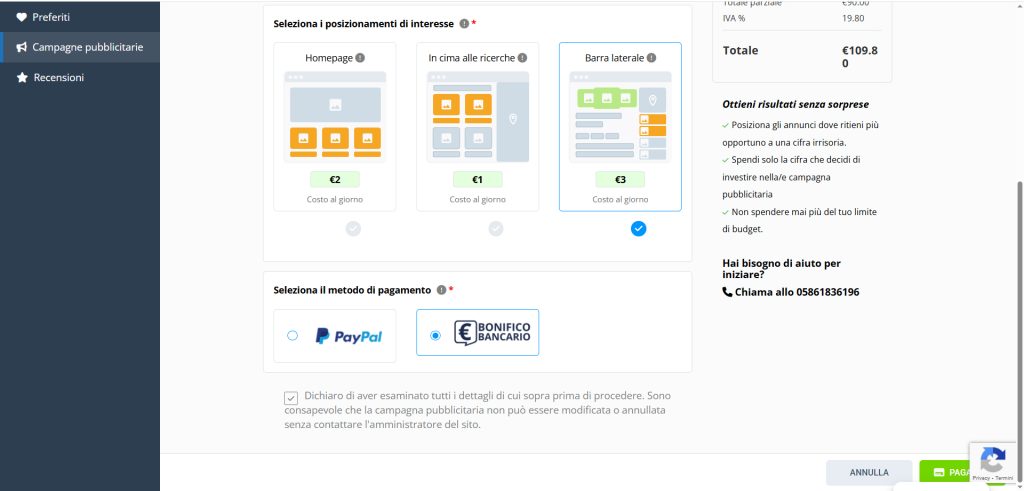
In questo esempio abbiamo ipotizzato che il sistema di pagamento scelto fosse “Bonifico bancario” e quindi è stato selezionato e flaggato sulla dichiarazione per la campagna pubblicitaria.
Ora, per concludere la procedura, non resta che cliccare sul tasto “PAGA ORA” in basso a destra e si aprirà la schermata che segue:
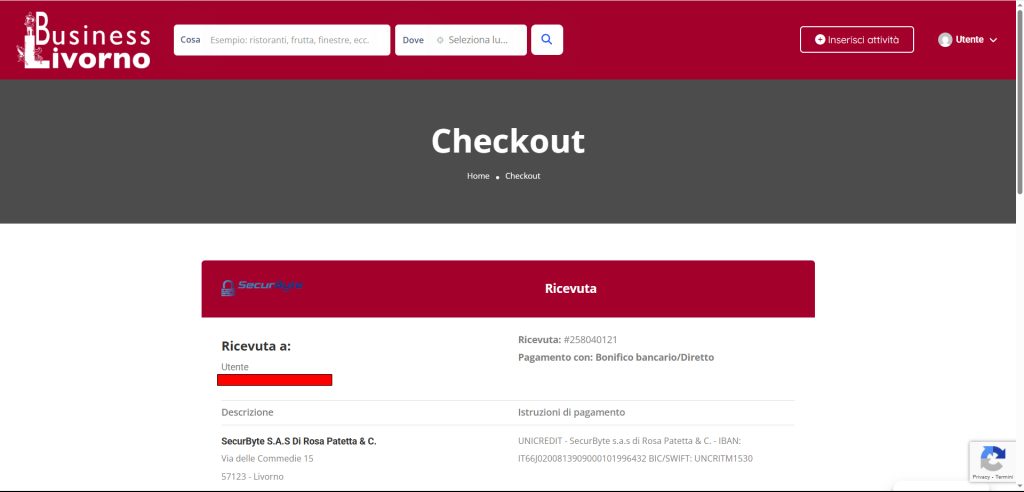
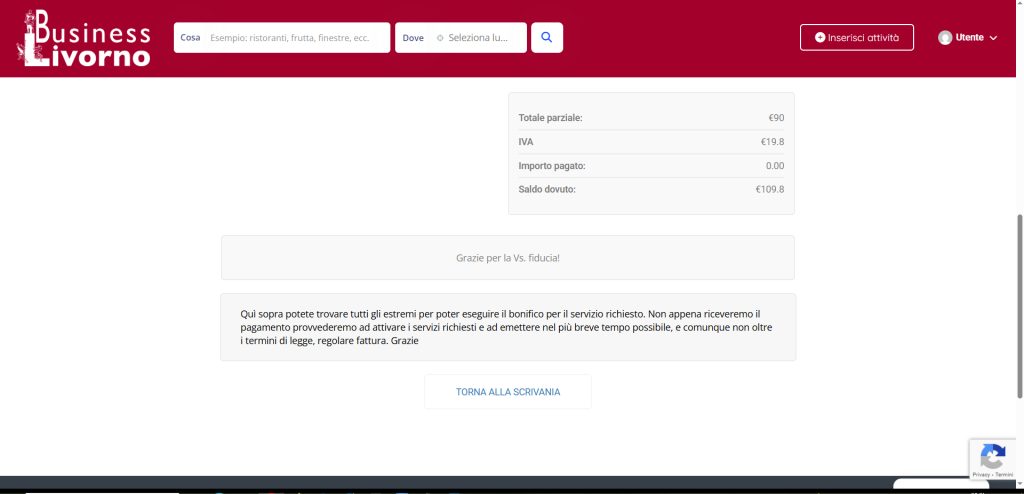
Qui si può vedere la ricevuta che indica il riepilogo dei costi e le coordinate per effettuare il pagamento con bonifico bancario. Inoltre è indicato che non appena SecurByte s.a.s. avrà ricevuto il pagamento verrà attivata la campagna pubblicitaria richiesta e sarà emessa regolare fattura nei termini previsti. Ora puoi cliccare su “TORNA ALLA SCRIVANIA”.
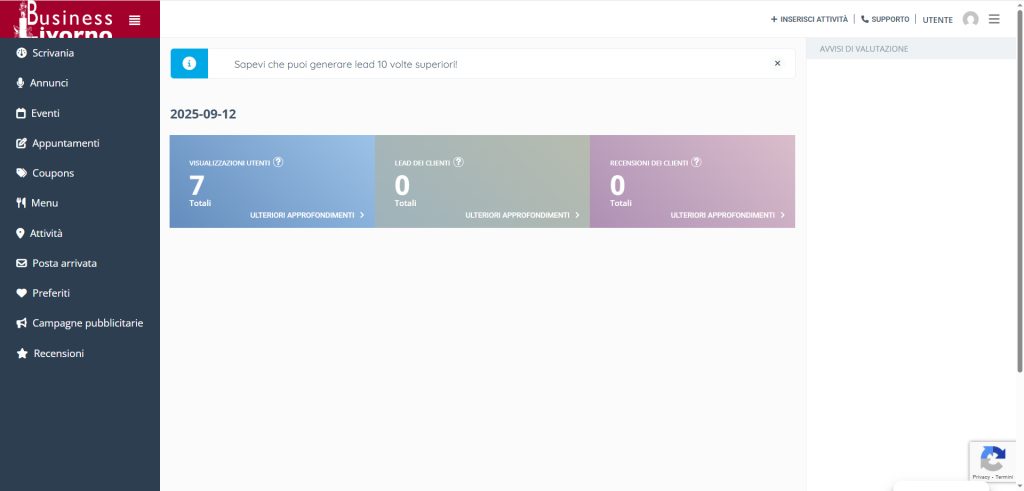
Ora se selezioni “Campagne pubblicitarie” dal menu verticale di sinistra verrai reindirizzato alla seguente pagina:
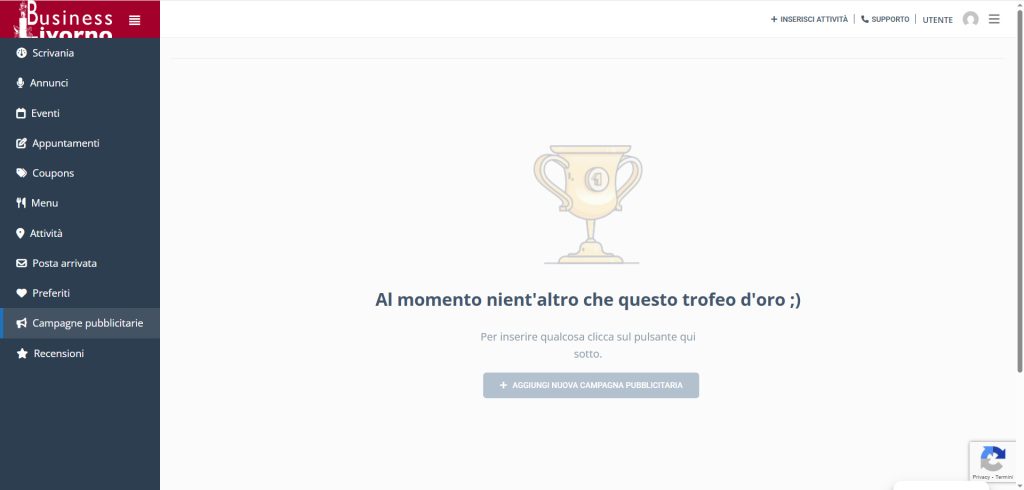
Come puoi vedere ancora non risultano campagne pubblicitarie attive ma non appena SecurByte s.a.s. avrà ricevuto il pagamento vedrai questa pagina:
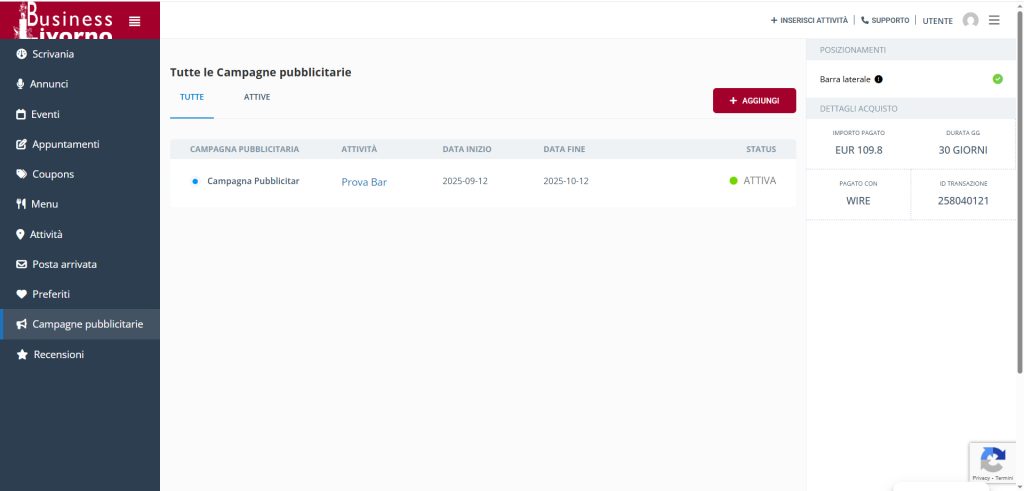
Come vedi, appena attivate le campagne pubblicitarie, potrai vedere tutti i dettagli:.
La campagna pubblicitaria attivata in questo esempio, ovvero “Su barra laterale”, sarà presente, in ordine casuale, su tutte le pagine delle attività ad eccezione di quelle con piano tariffario “PRO” che prevede che non ci siano pubblicità sulla barra laterale di attività della stessa categoria. La campagna pubblicitaria sarà attiva anche in altre pagine del sito che prevedono questa funzione come ad esempio “Termini e condizioni”, “Note legali proprietà intellettuale”, “Il progetto”, “FAQ” e “Supporto”
Su Livorno Business è possibile lasciare recensioni per le attività presenti previa registrazione e possono essere visualizzate nella scrivania Utente alla voce di menu “Recensioni”.
Dalla scrivania clicca sulla voce “Recensioni” sul menu verticale a sinistra e verrai reindirizzato alla seguente schermata:
— INSERIRE SCHERMATA RECENSIONI VUOTA-
Invece quando un Utente rilascerà una recensione alla tua attività vedrai la seguente schermata:
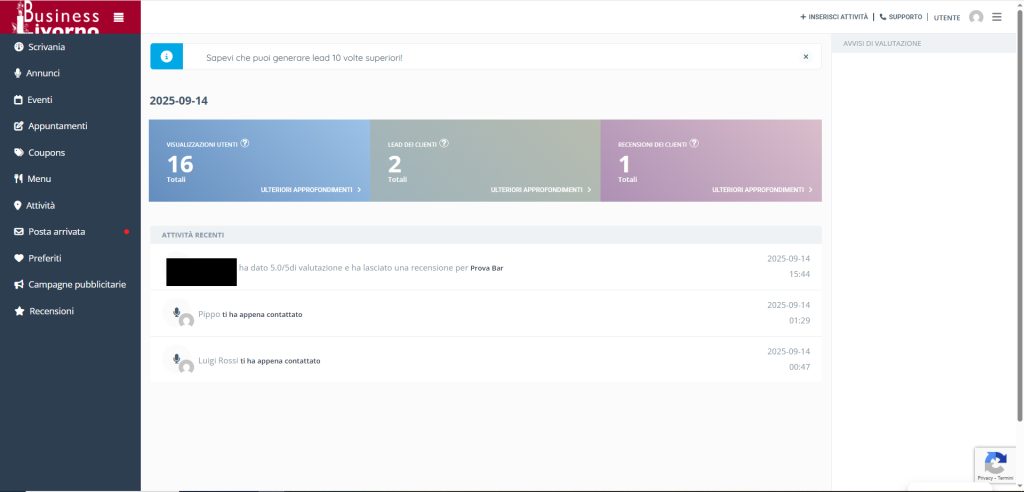
Qui già puoi vedere che è stata rilasciata una recensione quindi clicca sulla voce “Recensioni” sul menu a sinistra e vai nel Tab Ricevute
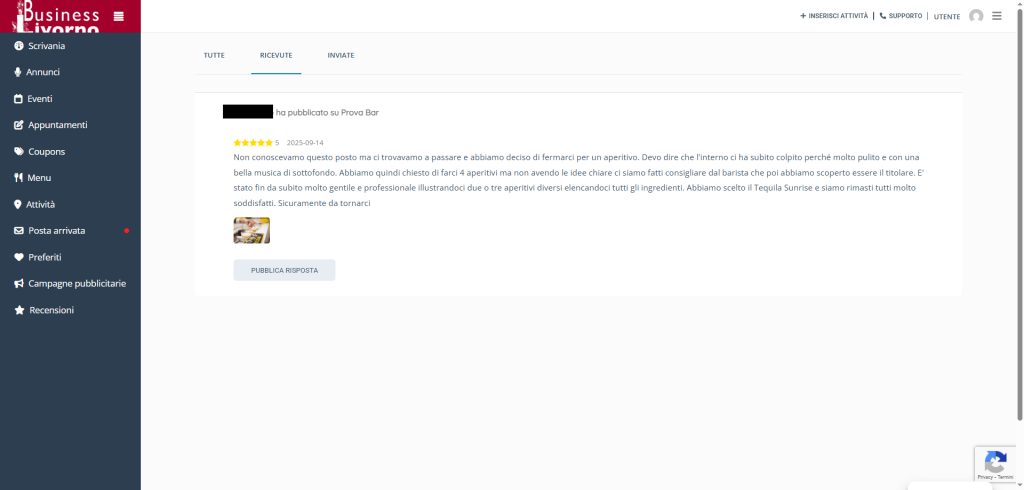
Qui puoi vedere la valutazione e la recensione scritta con eventuale immagine (nell’esempio è stata caricata un’immagine con licenza gratuita “Foto di LicorBeirao da Pixabay”). Da qui puoi anche rispondere alla recensione lasciata cliccando sul tasto “PUBBLICA RISPOSTA”.
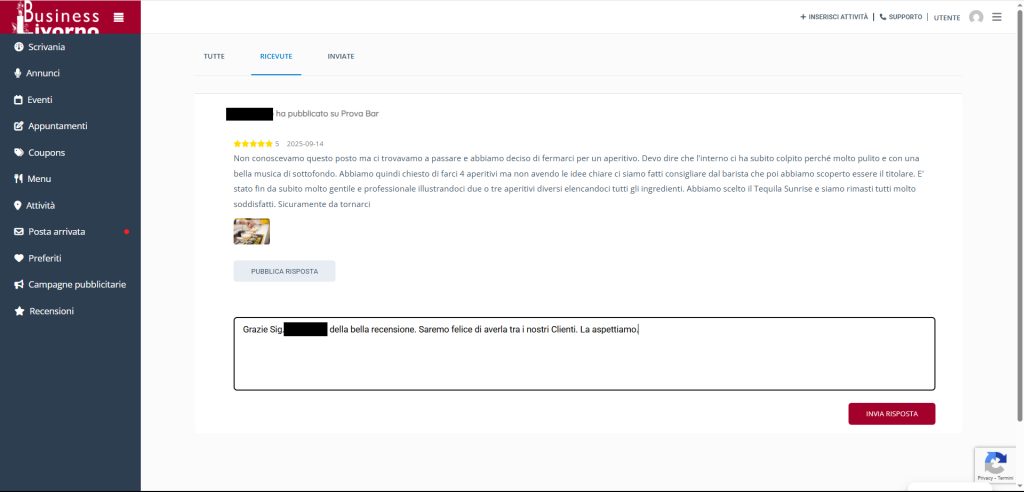
Quindi scrivi il testo della risposta e clicca sul tasto “INVIA RISPOSTA”.

Quindi vedrai una schermata con i dettagli della recensione e della risposta.
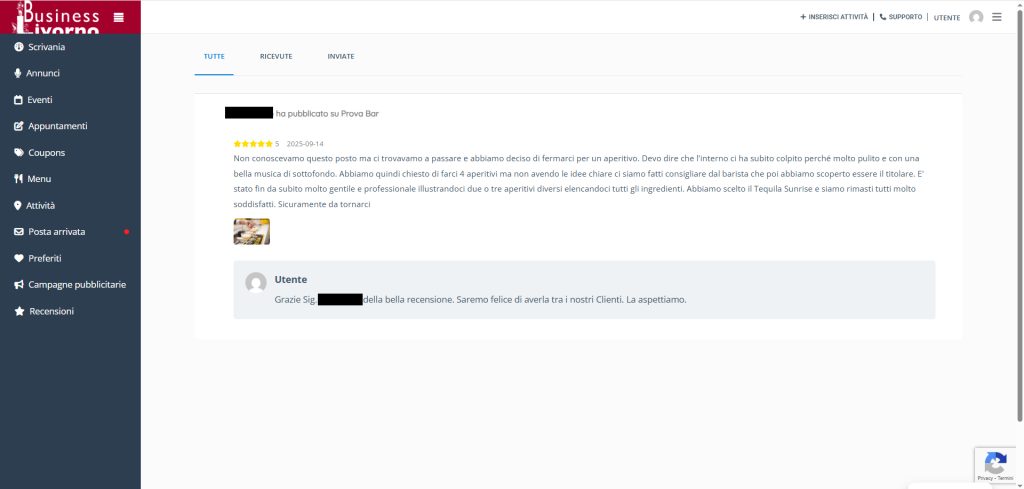
Ed ecco come vedrai la recensione con la risposta nella pagina dell’attività recensita.